迅捷路由器Wi-Fi关闭后怎么开启?恢复无线网络的方法
更新时间:2026-08-13 20:08
迅捷路由器的wifi关闭后,可用电脑网线接入路由器LAN口,再登录管理页面把无线网络重新打开。双频机型要分别查看2.4G和5G的无线设置。保存后,手机删除旧的网络记录并重新连接,能正常上网就说明无线已经恢复。
迅捷路由器wifi关闭后怎么开启
1、连接路由器并登录
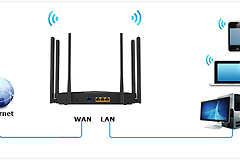
无线信号消失后,电脑改用网线连接路由器的LAN口。仍有一个可连接的频段,也可以直接用该无线网络进入后台。打开浏览器,在地址栏输入【falogin.cn】或【192.168.1.1】,填写此前设置的管理密码。
2、找到对应的无线设置
登录后可从首页的【无线设置】查看网络名称和密码。详细页面的路径是【高级设置】→【无线设置2.4G】→【主人网络】,这里能查看或修改无线名称、无线密码以及信道、频段带宽等参数。
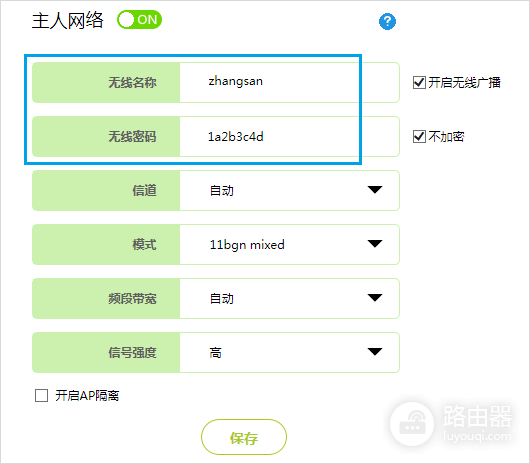
双频型号还要进入【高级设置】→【无线设置5G】→【主人网络】,检查5G网络是否也被关闭。单频型号只需处理2.4G的无线设置。把需要使用的频段打开,检查无线名称和密码后保存。无线参数修改后会立即生效,不需要为了这一步专门重启路由器。
设置后重新连接并处理异常
同时改过无线名称或密码的手机、电脑,仍可能保留旧配置。请在设备的wifi列表中删除或忽略原来的网络,再搜索新的无线名称并输入新密码。
- 一台设备单独搜不到网络,请检查终端的wifi状态。重新打开该设备的wifi并再次搜索,避免把终端问题误认为路由器没有开启。
- 网络可见却连不上,需要核对刚保存的密码,再查看2.4G或5G中至少有一个频段是否已经启用。
- 管理密码忘记后无法进入后台,只能按设备说明复位并重新设置。复位会清除原有配置,事先应确认自己具备重新配置上网所需的信息。
最后用一台手机搜索并连接无线网络,再打开网页或应用测试联网。网络名称可见、密码能通过且可以访问网络,即可判断本次恢复完成。