360安全浏览器兼容模式怎么设置?电脑端切换位置与方法
更新时间:2026-08-04 16:23
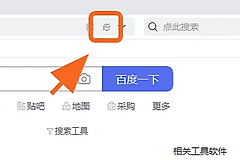
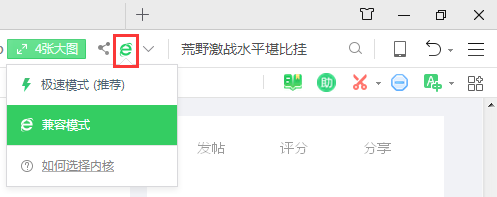
电脑上的360安全浏览器要打开兼容模式,先进入需要访问的网页,再点击地址栏右侧的内核图标,在菜单中选择【兼容模式】。页面会重新加载。切换完成后,地址栏右侧会显示e图标,可再测试原来打不开的登录、提交或控件功能。
360安全浏览器兼容模式在哪里
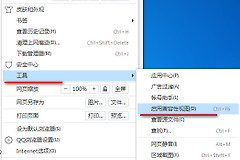
兼容模式是当前网页的浏览模式,不在Windows系统的应用兼容性选项中。打开具体网站后,观察地址栏右侧的闪电或内核图标。360安全浏览器提供极速模式和兼容模式,并会为网站自动选择模式。旧论坛、网银或内部系统显示异常,可手动改为兼容模式。
新标签页或空白页通常没有需要切换的站点状态。先打开出现问题的网址,再找地址栏图标,设置会更容易对应到目标页面。
在当前网页切换兼容模式
1、打开有问题的网站
进入需要登录、上传、打印或使用旧控件的页面。页面存在未保存的表单内容,先保存草稿。切换内核会重新加载网页。
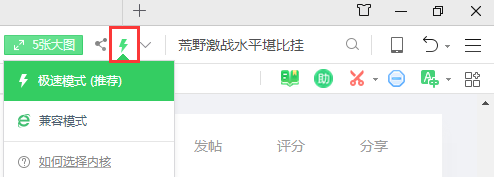
2、点击地址栏右侧的内核图标
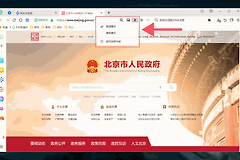
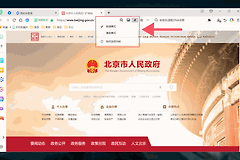
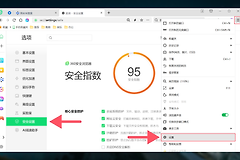
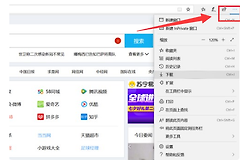
图标展开后能看到【极速模式(推荐)】和【兼容模式】。选择兼容模式,浏览器会以兼容内核重新打开当前网站。下图展示了从闪电图标菜单中选择兼容模式的位置。
3、确认兼容内核已经生效
页面重新加载后,地址栏右侧的图标会变为e。再次操作刚才异常的功能。登录页能正常显示、控件不再报错或按钮恢复响应,说明兼容模式已经针对这个网站生效。
切换后仍不能使用怎么处理
- 关闭当前标签页后重新打开网站,排除本次加载残留的问题。
- 检查网站是否要求安装证书、专用控件或使用指定浏览器版本。
- 兼容模式让网页显示更乱,就切回极速模式,再按网站的最新说明处理。
兼容模式只用于确有兼容性问题的站点。日常网页保持浏览器默认或极速模式即可。某个旧系统长期需要兼容模式,可保留该网站的切换状态,不要把所有页面都固定到兼容内核。