路由器怎么登录帐号和密码?
登录路由器前,手机或电脑需要先连到这台路由器,再在浏览器输入设备底部标签标出的管理地址。打开的页面如果要求设置管理员密码,说明设备处于首次配置状态。如果只显示密码输入框,就填写此前为这台路由器设置过的管理员密码。
路由器的管理地址和无线名称在哪里看
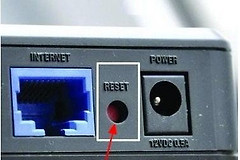
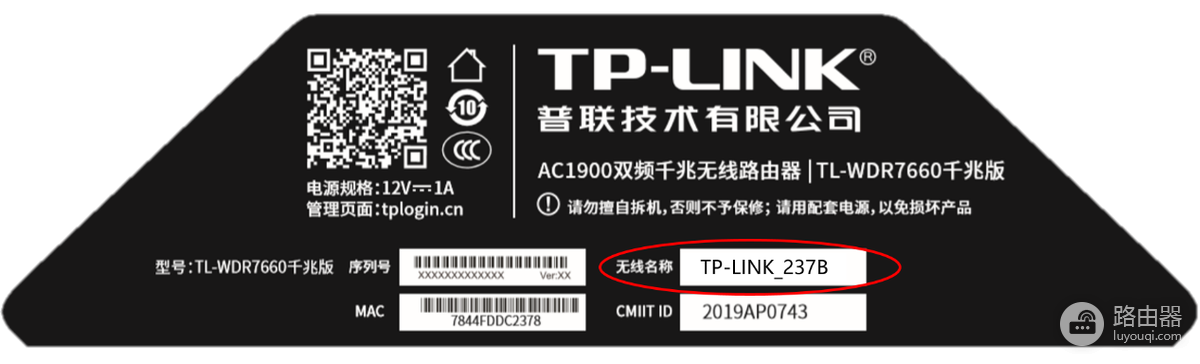
翻看路由器底部或背面的标签,找“管理页面”“管理地址”“网址”或IP地址一类文字。不同型号的管理地址并不相同,标签上的内容才是当前设备应输入的地址。标签通常还会给出出厂无线名称,终端先连上这台设备的网络,浏览器才能进入它的管理页面。
连接目标路由器
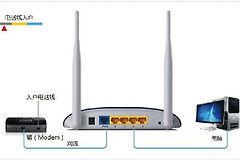
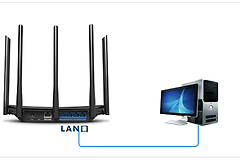
手机在无线设置中选择路由器标签上对应的无线名称。电脑也可以使用网线连接路由器的LAN口。连接后关闭浏览器中已经打开的其他管理地址页面,避免把别的设备页面当成当前路由器。
终端进入这台路由器的本地网络,可以继续访问管理地址。
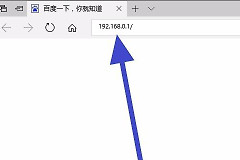
在浏览器输入标签上的管理地址
打开浏览器,把地址完整输入地址栏后访问。不要把管理地址填进搜索框,也不要自行把常见IP地址或网址套到所有路由器上。图中的标签示例标出了管理页面位置,实际输入时以自己设备标签为准。
浏览器会显示当前路由器的登录页,或者在新设备上显示创建管理员密码的页面。
按页面类型填写管理员凭据
刚购买且尚未配置的设备,按页面提示创建管理员密码并妥善保存。已经用过的设备如果只要求输入密码,就填写此前设置过的管理员密码。少数旧型号会同时要求用户名和密码,只有标签或说明书明确写有默认值时才按该型号填写。
凭据正确后即可进入管理页面。
登录路由器后先核对是否进对页面
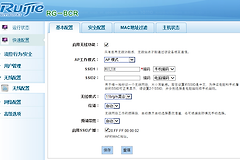
登录成功后,页面通常会提供无线密码、宽带连接、网速限制等管理功能。先看设备名称或网络状态是否与家里的路由器一致,再做需要的设置。只想查看无线密码时,不必修改宽带连接等无关项目,避免误改后影响正在使用的网络。
输入地址后一直打不开页面时,检查终端是否连着目标路由器,地址是否来自本机标签。页面能打开却提示密码错误时,先区分管理员密码和wifi密码,它们不是同一项。旧型号的登录形式可能不同,遇到同时要求帐号和密码的页面,应以当前设备标签或说明书为准。确认设备对应关系后再重新输入,能少走很多弯路。
进入管理页面后先确认已完成自己需要的操作,再退出页面即可。管理员密码关系到路由器设置权限,保存时不要和无线密码混在一起记录。