路由器怎么登录进去?
登录路由器,先让电脑或手机连上要设置的那台路由器,再在浏览器地址栏输入该设备的管理地址,进入登录页后填写管理员密码即可。不要把地址输入到搜索框,也不要在未连接目标路由器时直接尝试登录。不同设备的管理地址和页面样式可能不同,能否打开页面应以当前设备实际提供的入口为准。
路由器登录前先连对设备
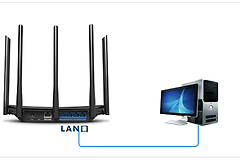
管理页面只在路由器所在的本地网络里提供服务。准备登录前,先确认终端连接的是当前要管理的路由器。电脑可使用网线或无线网络,手机和平板通常使用无线网络。连接到别的路由器、扩展器或光猫网络时,即使浏览器能打开一个登录页,也可能不是想设置的那台设备。
1. 确认网络连接
打开终端的网络列表,选择当前路由器提供的有线或无线连接。连接完成后保持网络不切换,再打开浏览器。
终端处于目标路由器的本地网络中,可以访问它的管理入口。
2. 在地址栏输入管理地址
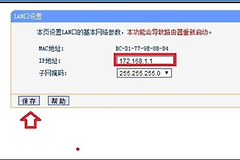
新建浏览器页面,点一下顶部地址栏并清空原有内容,再输入路由器的管理地址后访问。管理密码就是进入路由器设置界面的密码,出现登录框后输入已经设置的管理员密码。示意图中的地址只用于说明输入位置,不代表所有路由器都使用同一个地址。
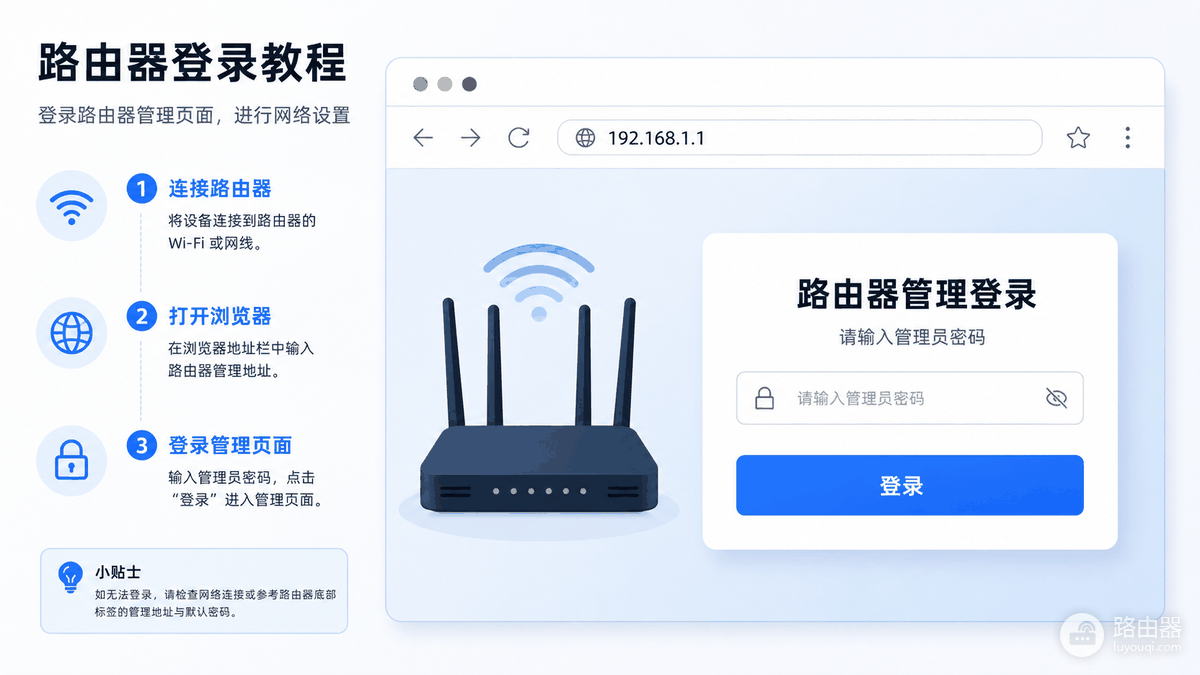
地址正确且网络连接正常时,会出现路由器的登录页面。
3. 完成登录并核对页面
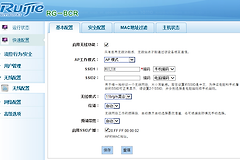
提交管理员密码后等待页面跳转。进入管理界面后,先查看页面中的路由器设置入口,再按自己的目的调整无线网络、上网方式或其他项目。登录密码用于进入设置页面,别把它和无线网络密码混为一谈。
看到路由器管理界面,说明已经登录成功。
4. 打不开管理页面时回到连接和地址检查
浏览器没有出现登录页时,先检查终端是否仍连着目标路由器,再重新核对输入的是设备管理地址而不是普通网页关键词。不同品牌和不同界面风格的设备,入口不一定相同。不要因为一个地址打不开,就连续猜测用户名或密码。
重新连对设备并改正入口后,再次访问即可判断问题是否来自网络连接或地址输入。
路由器登录框该输入什么
登录框要求的是管理员密码,也就是用于进入路由器设置页面的密码。这个密码由设备的初始设置或后续管理操作决定,并不等同于手机连接wifi时使用的无线密码。密码输入后仍无法进入页面时,先停止重复提交,回看自己连接的网络和访问的管理地址是否对应同一台路由器。确认对象无误后,再按该设备的找回或重设说明处理。
有些路由器会提供域名形式的管理入口,也有较早的设备使用局域网地址。以TP-LINK的说明为例,部分传统界面设备可尝试192.168.1.1,而新界面设备使用的入口可能不同。登录路由器时,稳妥的顺序始终是连上当前设备、在浏览器地址栏输入该设备自己的管理地址、再使用管理员密码进入。这样能避免误登录其他网络设备,也能减少因把地址当成搜索词而打不开页面的情况。