手机登录192.168.1.1设置路由器:上网账号和WiFi密码填写方法
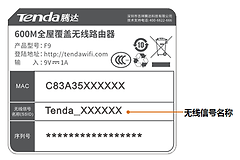
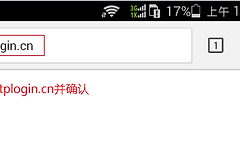
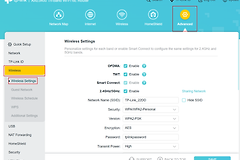
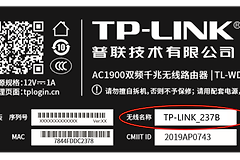
手机设置路由器,入口不是搜索引擎,而是路由器自己的管理页面。先让手机连接这台路由器的wifi,再看机身标签:标签写192.168.1.1就输入这个地址。如果写的是tplogin.cn,应按标签为准。下面的截图来自TP-LINK传统管理界面,新型号的配色和按钮可能不同,但填写顺序基本一致。
1、连接路由器wifi并打开管理地址
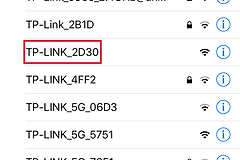
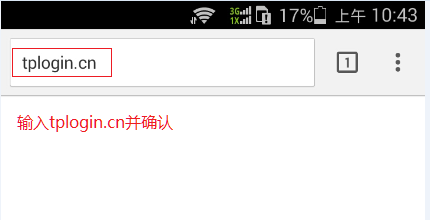
新路由器通常能在底部标签找到默认无线名称。手机连上后,即使提示暂时不能上网也可以继续,因为此时访问的是路由器本地后台。打开浏览器,把管理地址完整输入地址栏并前往。
2、创建路由器管理密码
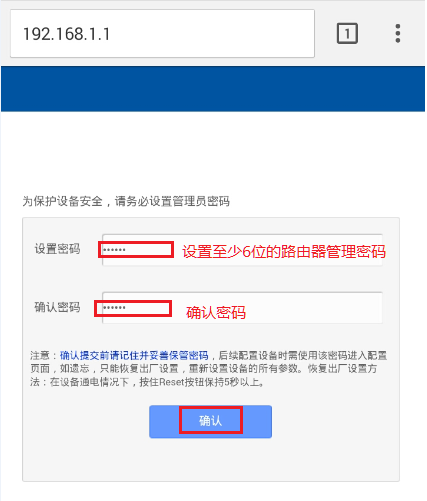
首次登录会要求创建管理密码。它只用于以后进入后台,不是运营商给的宽带密码,也不一定等于wifi密码。按页面要求输入两次,并把密码妥善保存。
3、按宽带接入情况选择上网方式
安装宽带时拿到单独的上网账号和密码,一般选择PPPoE宽带拨号。光猫已经完成拨号、路由器只负责分发网络时,通常选择自动获得IP地址。不要仅凭示例图勾选,拿不准可查看装机单或咨询运营商。
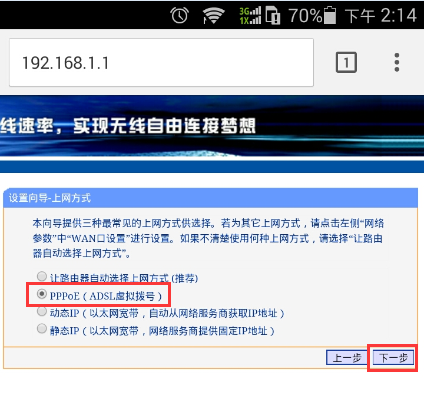
4、需要拨号时填写宽带账号
选择PPPoE后,输入运营商提供的宽带账号与宽带密码,留意大小写、数字和字母,不要误填成wifi密码。选择自动获得IP地址时通常无需填写这两项,可直接继续。
5、设置新的wifi名称和密码
无线名称可使用容易识别的字符。无线密码建议至少8位,并混合字母与数字。页面若同时出现2.4GHz和5GHz,可以分别设置,也可以按设备提示使用相同名称。
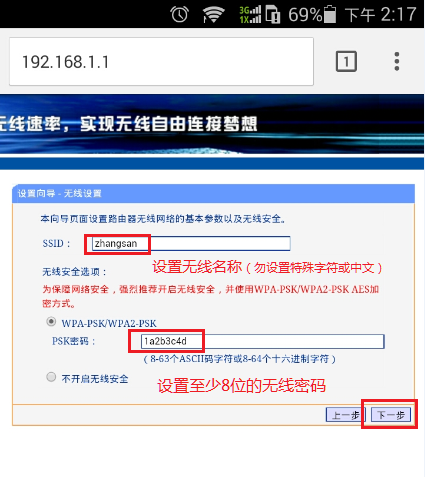
6、保存并等待路由器完成重启
核对信息后点击保存、完成或重启。各型号按钮名称可能略有差异,等待指示灯恢复稳定,期间不要断电。
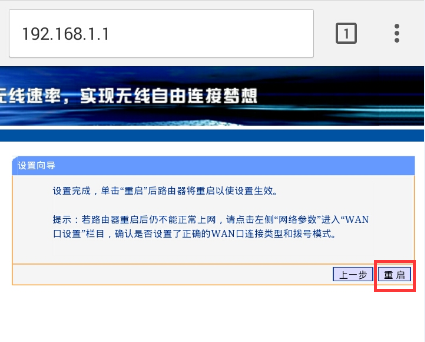
7、连接新wifi并验证网络
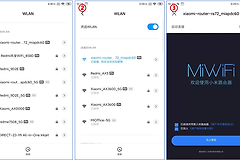
无线名称或密码改变后,手机会与原wifi断开。回到WLAN列表,选择刚设置的名称并输入新无线密码。显示已连接后,再打开网页测试外网。
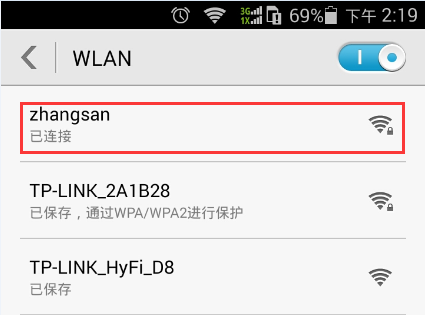
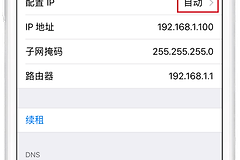
打不开192.168.1.1时,检查手机是否连着这台路由器的wifi,并暂时关闭移动数据或VPN。也可在已连接wifi的详情页查看“路由器”或“网关”地址,实际入口以机身标签和网关显示为准。
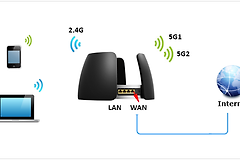
能进入后台但保存后没有网络,应复查上网方式以及宽带账号密码。手机能连上wifi却打不开网页,只说明外网还没通,不代表无线密码设置失败。运营商光猫已经拨号时,路由器WAN口通常应选自动获得IP地址。