手机进入192.168.1.1后怎么设置WiFi
手机打开192.168.1.1后,需要分清两种密码。管理员密码用于进入管理页面,无线网络密码用于让手机和电脑加入wifi。把这两个用途分开看,后面的设置就不容易改错。
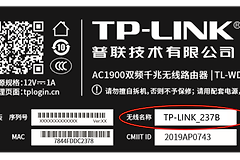
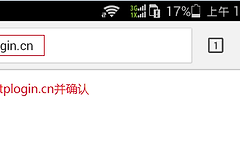
手机应连上要管理的那台路由器wifi,再看设备底部标签。标签标注192.168.1.1时,在浏览器顶部地址栏输入这个IP。有些设备会标管理域名,应以标签为准。不要把地址输进搜索框,也不要在数字前后添加www或.com。
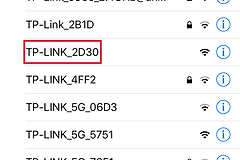
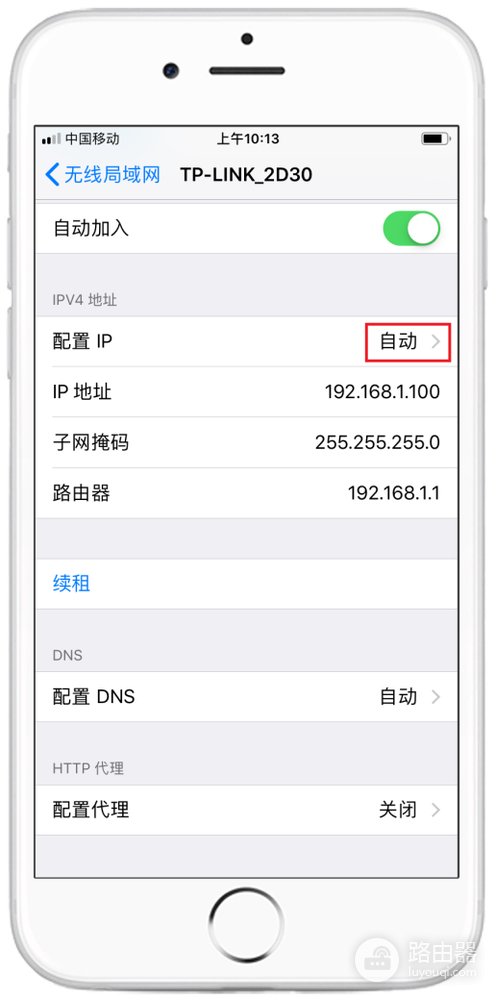
若页面打不开,可在当前wifi详情查看路由器或网关字段。这里应保持自动获取网络参数,不需要为了进入后台改成手动IP。图中路由器字段为192.168.1.1,说明手机连在对应的局域网内。
第一次进入页面时先设置管理密码
1、在浏览器顶部地址栏访问管理地址
手机已连接目标wifi后,打开浏览器,输入标签上的192.168.1.1并访问。首次配置的设备会进入创建密码或开始设置页面。已经用过的设备则输入之前设置的管理密码。
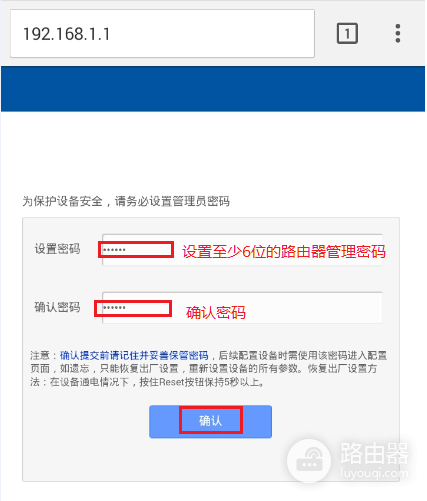
2、创建只用于后台登录的管理密码
首次页面要求设置管理员密码时,按页面提示填写并妥善保存。这个密码以后用于进入路由器后台,不等于wifi密码。不要默认套用网上流传的通用账号或密码。
3、遇到上网方式选择时按实际线路处理
新路由器通常还会进入设置向导。宽带需要拨号的,使用运营商提供的账号信息。上级设备已经能自动分配网络的,再按向导中的自动获取方式继续。看不准时不要随意保存,避免把已有网络参数覆盖掉。
进入后台后修改wifi名称和密码
不同型号的菜单名称不完全一样,但目标都是无线名称和无线安全密码。可在管理页找到无线设置、wifi设置或网络设置,再按当前界面选择入口。
| 页面类型 | 可寻找的入口 | 要修改的字段 |
|---|---|---|
| 新版管理页 | 无线设置或wifi设置 | 无线名称、无线密码 |
| 云管理页面 | 网络状态中的主人网络 | 网络名称、密码 |
| 旧版管理页 | 无线设置,再进入无线安全设置 | SSID、PSK密码 |
1、填写新的无线名称和密码
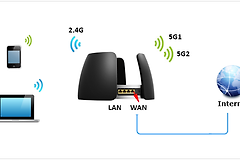
无线名称也叫SSID。无线密码可能显示为PSK密码或无线安全密码。使用页面要求的格式,别把管理密码直接照搬过去。双频路由器可能分别有2.4GHz和5GHz设置项,需要逐项查看。
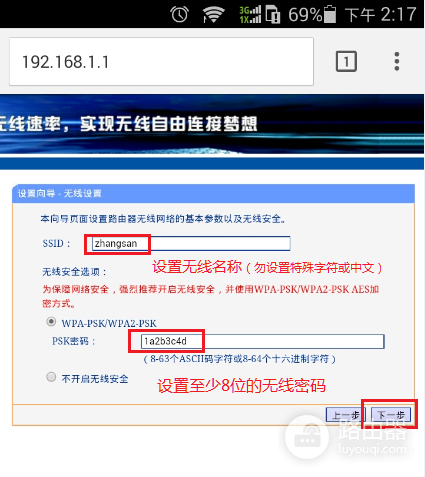
2、保存后重新连接新wifi
点保存或下一步后,路由器可能短暂重启,无线连接会断开。回到手机wifi列表,选择新的名称并输入刚设置的无线密码。能重新连上且可以正常上网,说明无线设置已经生效。
登录页进不去或忘了管理密码时
检查手机是否连错了其他路由器wifi,再把浏览器地址栏内容清空后重输管理地址。只有手机打不开时,可换另一部已连接同一wifi的设备测试。另一部能进入时,问题更可能在原手机浏览器缓存或网络设置。
若所有设备都无法进入,先重启路由器,等指示灯稳定后重新连接wifi再试。仍无法处理且确定忘记管理密码时,才查看设备上的恢复出厂步骤。恢复出厂会清空wifi名称、wifi密码和上网配置,执行前应准备好宽带账号或运营商给出的参数。