192.168.1.1登录后怎么设置Wi-Fi
更新时间:2026-08-20 15:36
用192.168.1.1设置wifi,先连接目标路由器,在浏览器地址栏输入设备标签标明的管理地址。进入管理页后填写管理员密码,打开无线设置修改密码并保存。无线网络重新生效后,手机和电脑用新密码连接即可。
192.168.1.1登录后设置wifi的操作
1、核对管理地址并连接路由器
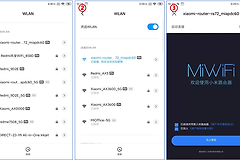
192.168.1.1并非所有路由器都使用的固定入口。路由器底部标签会标出实际管理地址和出厂无线名称,标签显示其他地址就按标签登录。手机连上这台路由器的无线网络后,在浏览器中输入该地址。
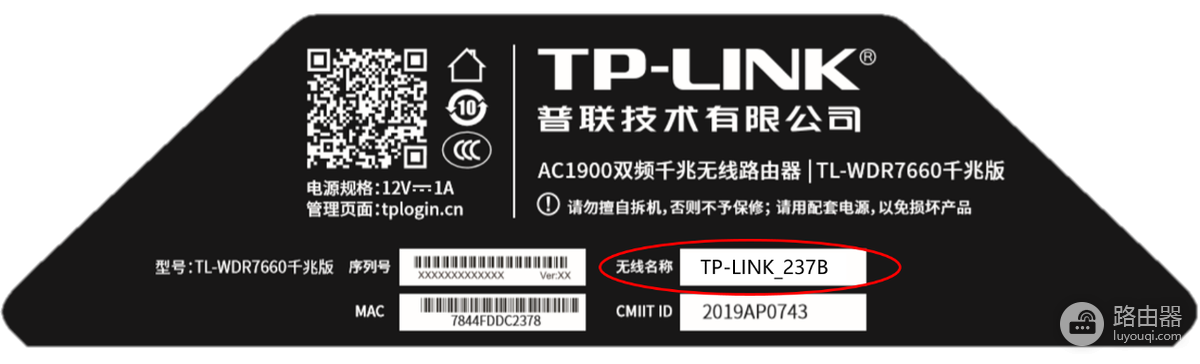
2、用管理员密码进入管理页
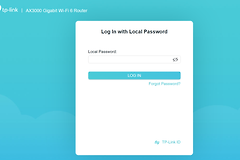
登录页需要的是管理员密码,不是手机连接wifi的无线密码。新设备会按页面提示创建管理员密码,已经设置过密码的设备填写原来的管理员密码。密码没有记录时,先核对设备标签和已有的设置信息。
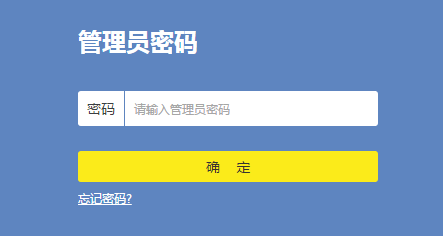
3、改无线密码并保存
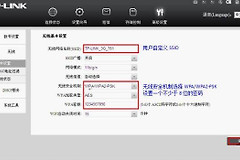
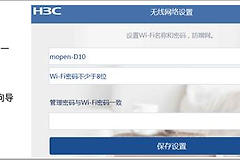
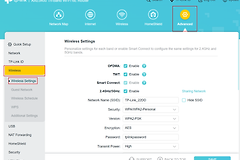
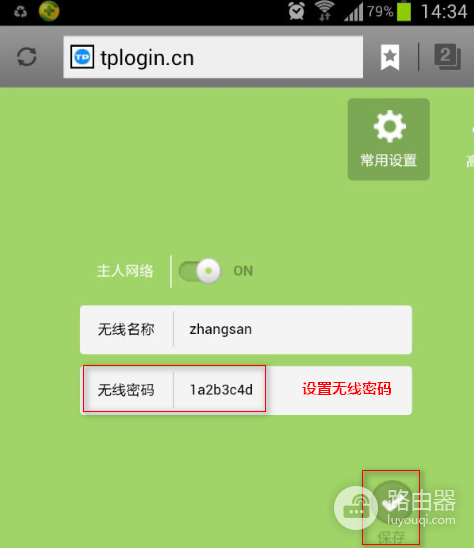
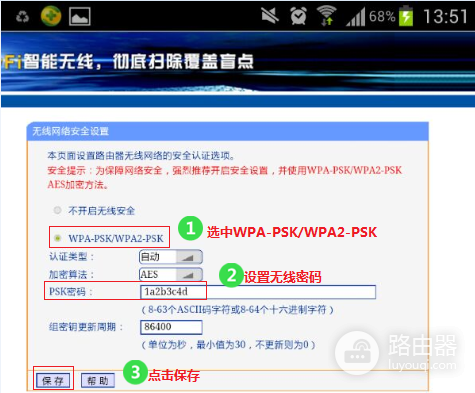
新界面在【常用设置】→【无线设置】中填写无线密码,点击【保存】。传统界面进入【无线设置】→【无线安全设置】,按页面的无线安全选项填写PSK密码并保存。两种界面只需选择与自己设备相符的一条路径。
传统界面的密码输入位置和保存按钮如下图。页面提示重启时,按提示使无线参数生效。
保存wifi设置后重新连接设备
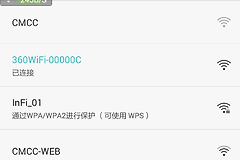
保存无线密码会让原有连接断开或要求重新认证。打开手机或电脑的wifi列表,选择刚才设置的无线名称并输入新密码。设备能够重新连接并正常使用网络,说明无线密码已经生效。
主网络和访客网络的密码入口是分开的。只改家中设备常用的网络,就在主网络的无线设置中保存。访客网络需要单独设置时,进入【高级设置】→【无线设置】→【访客网络】填写并保存无线密码。
管理页打不开或不能登录时怎么处理
管理页打不开,先确认手机仍连接目标路由器的无线网络,再核对设备底部标签上的管理地址。页面已经打开且提示输入密码,填写此前设置的管理员密码。首次使用的设备按页面要求创建管理员密码后再进入管理页。
- 标签写的是其他管理地址,使用标签上的地址登录。
- 无线密码修改后无法联网,重新选择无线名称并输入刚保存的新密码。
- 页面提示无线参数需要重启,按页面提示完成生效操作后再重新连接。