192.168.1.1怎么设置网速快?
想通过192.168.1.1把网速调得更顺畅,先连接自己的路由器网络,再在地址栏输入设备实际使用的管理地址并登录。192.168.1.1是部分型号的默认地址,不同路由器的入口和菜单名称会有区别。进入页面后,优先调整无线频段、无线信道和占网设备,改完用同一台设备在同一位置复测,才能看出设置是否真的有效。
192.168.1.1进入管理页后怎样调无线设置
1、确认当前管理地址
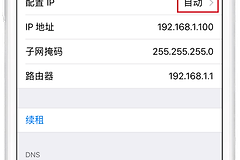
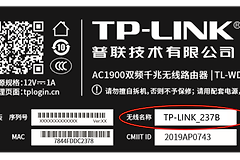
手机要连着这台路由器的wifi,电脑可以连wifi或网线。未进入登录页就查看路由器机身标签或网络详情中的网关地址,并按实际地址访问。登录页需要的是管理密码,不一定等于wifi密码。连续输错密码不要反复尝试,以免自己忘记已设置的密码。
2、打开无线设置页面
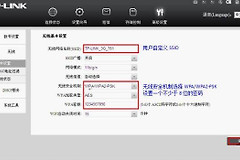
不同品牌的栏目名称并不完全一致,常见位置是【高级设置】→【无线设置】或【wifi设置】。TP-Link的网页管理示例把无线设置放在Advanced→Wireless→Wireless Settings。进入后可看到网络名称、密码、频段、信道和信道宽度等项目,准备修改前记下原设置,遇到异常时便于恢复。
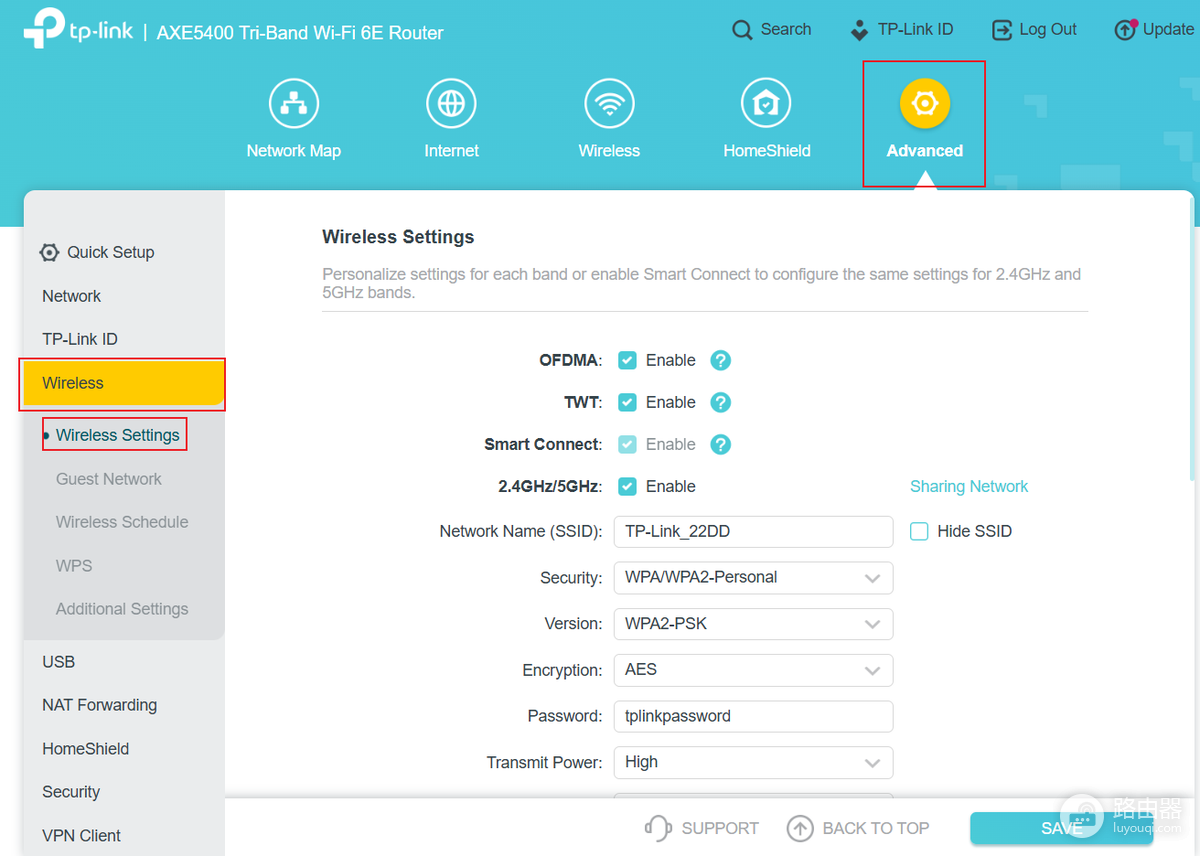
3、按设备位置选择频段
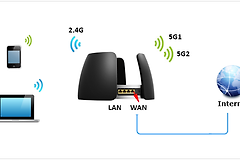
靠近路由器的手机、电脑和电视可连接5GHz网络,远处房间、智能家居设备或隔墙较多的位置更适合测试2.4GHz网络。双频路由器开启合并网络后,设备会在频段间自动选择。手动区分两个频段可关闭合并功能,并给两个网络设置容易识别的名称,再把常用高速设备接入信号更好的网络。
信道与占网设备怎样处理
无线信道并不是越改越快。附近路由器较多造成网络断续或视频缓冲,再进入信道设置检查。没有干扰现象可保留【自动】。改为固定信道后,保存设置并等待路由器应用配置。有些旧型号会提示重启,按页面提示完成后再连接网络。
| 使用现象 | 优先调整 | 复测方式 |
|---|---|---|
| 靠近路由器也很慢 | 确认宽带状态与有线连接 | 用网线和wifi分别测速 |
| 远处房间卡顿 | 切换2.4GHz或调整摆放位置 | 在原房间播放同一视频 |
| 晚间连接不稳定 | 检查自动信道或尝试固定信道 | 观察网页和视频是否仍缓冲 |
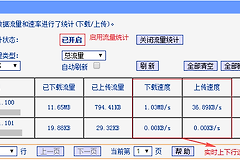
| 个别设备拖慢全家 | 查看已连接设备和下载任务 | 暂停下载后比较延迟 |
同时打开已连接设备列表,确认陌生设备没有接入。大文件下载、云盘同步和高码率视频会占用带宽,游戏或视频会议设备出现延迟,可暂停这些任务,或利用路由器的设备优先级功能分配带宽。陌生设备应移除,并更新无线密码。
每次只保存一项修改。保存网络名称或密码会让当前设备断开,需要用新名称和密码重新连接。路由器附近与常用房间都能稳定打开网页、播放视频,并且实际测速没有明显下降,说明当前设置更适合家里的网络环境。所有设备依旧很慢时,问题更可能在宽带线路、光猫或路由器性能,应恢复无线设置后分别排查。