19216811登录入口修改密码
路由器管理地址192.168.1.1是最广为人知的默认登录入口,但它并不是某个路由器的官网,而是分配给路由器的一个私有局域网IP,可以在浏览器里打开路由器的Web管理后台,但不同品牌出厂设定的管理地址并不统一。

先确认你路由器的真实管理地址
192.168.1.1确实是大量家用路由器的出厂默认网关,但很多品牌根本不用这个地址,输半天打不开页面多半就是地址不对。
① 翻路由器看底部铭牌标签,有具体的管理地址,可能是IP也可能是域名,以铭牌为准。
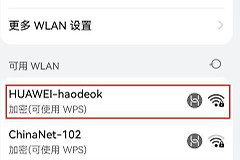
② 铭牌磨损看不清的话,手机连上该路由器wifi后,进wifi设置点详情,找到网关,显示的数值就是当前管理IP。
③ 电脑连着路由器的前提下按Win + R → 输入cmd回车 → 执行ipconfig,找默认网关后面的IP即为路由器的实际管理地址。
④ 运营商定制版光猫路由一体机常常用192.168.10.1(移动)、192.168.100.1 / router.ctc(电信)等不同地址,同样以铭牌标注为准。
主流品牌默认管理地址
| 品牌 | 默认IP地址 | 域名登录地址 | 密码说明 |
|---|---|---|---|
| TP-LINK(普联) | 192.168.1.1 | tplogin.cn(优先用域名) | 新机型无默认密码,首次自行创建管理员密码 |
| 水星(MERCURY) | 192.168.1.1 | melogin.cn(优先用域名) | 新机型无默认密码,首次自行创建 |
| 迅捷(FAST) | 192.168.1.1 | falogin.cn | 新机型无默认密码,首次自行创建 |
| 腾达(Tenda) | 192.168.0.1 | tendawifi.com | 新机型无默认密码 |
| 小米 / Redmi | 192.168.31.1 | miwifi.com | 管理密码默认与wifi密码相同(首次设置时绑定) |
| 华为 / 荣耀路由 | 192.168.3.1或192.168.1.1 | 用华为智慧生活APP更方便 | 新机型无初始密码,首次配置时设定 |
| 华硕(ASUS) | 192.168.1.1或192.168.50.1 | router.asus.com | 部分老款默认admin/admin,新款首次创建密码 |
| 网件(Netgear) | 192.168.0.1或192.168.1.1 | routerlogin.net | 老款默认admin/password |
| D-Link(友讯) | 192.168.0.1 | - | 老款admin/空,新款首次自定义 |
| 360安全路由 | 192.168.0.1 | luyou.360.cn | 无初始密码,首次创建 |
注意上面域名地址输入时在浏览器地址栏直接打字,不要加http:// 也不要加www前缀,比如直接输tplogin.cn回车就好。
用浏览器进入路由器后台修改wifi密码具体步骤
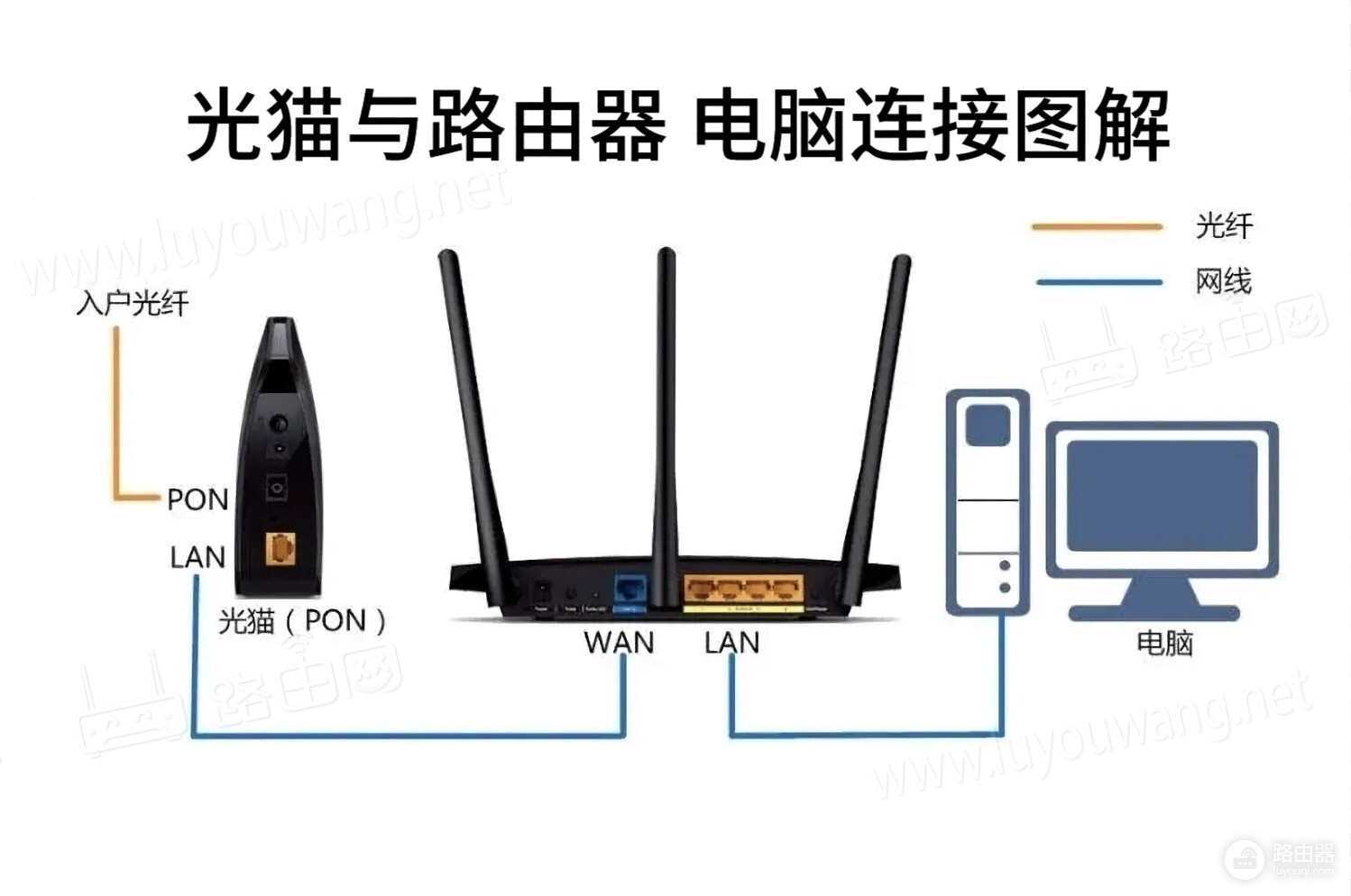
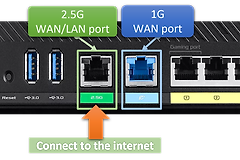
① 确认物理连接正常,路由器的WAN口通过网线接到光猫的千兆口(或入户宽带口),电脑可用网线插路由器任意LAN口,手机则连上这台路由器发出的wifi信号即可,只要路由器能正常上网就可以跳过接线检查这一步。
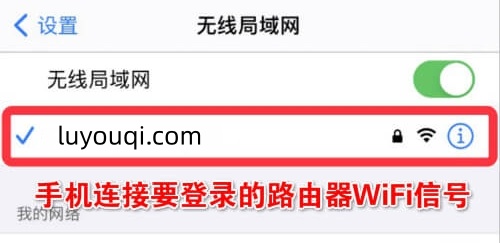
② 手机或电脑连上你要管理的那台路由器的wifi,这是能打开管理页面的前提,手机端操作的话建议临时关闭移动数据,避免浏览器走蜂窝流量导致页面打不开。
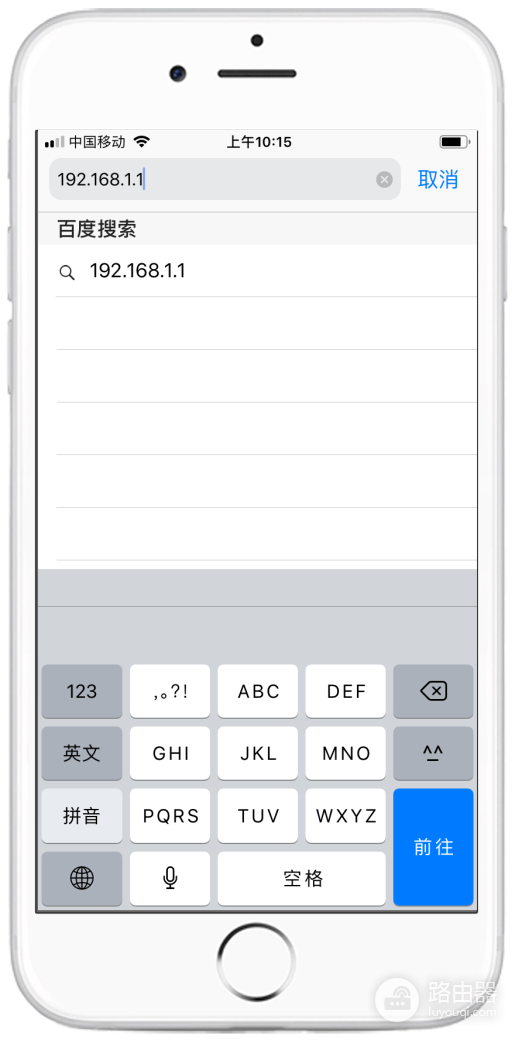
③ 打开浏览器清空地址栏原有内容,输入管理地址回车,优先用铭牌上的域名,不行再试192.168.1.1或192.168.0.1,注意数字1别打成字母l,地址前面不用加http://。
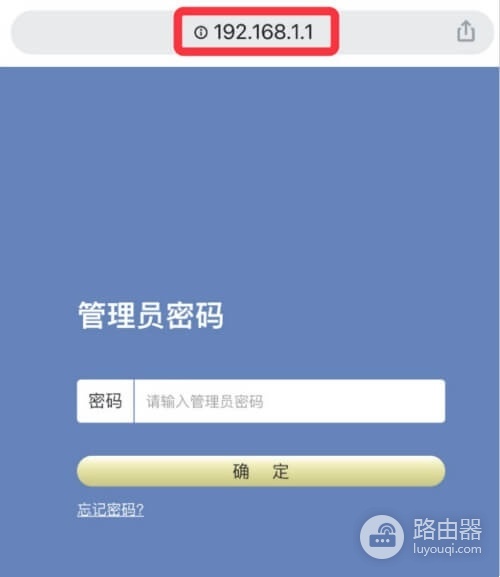
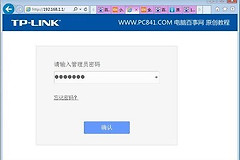
④ 输入管理员密码登录,老款路由器的默认账号密码一般在底部铭牌上,但绝大多数近年上市的机型已经取消了出厂固定密码,首次开机引导时就要求你自己设一个管理员密码。
如果之前改过又忘了,只能长按Reset孔恢复出厂设置后再重新配置。
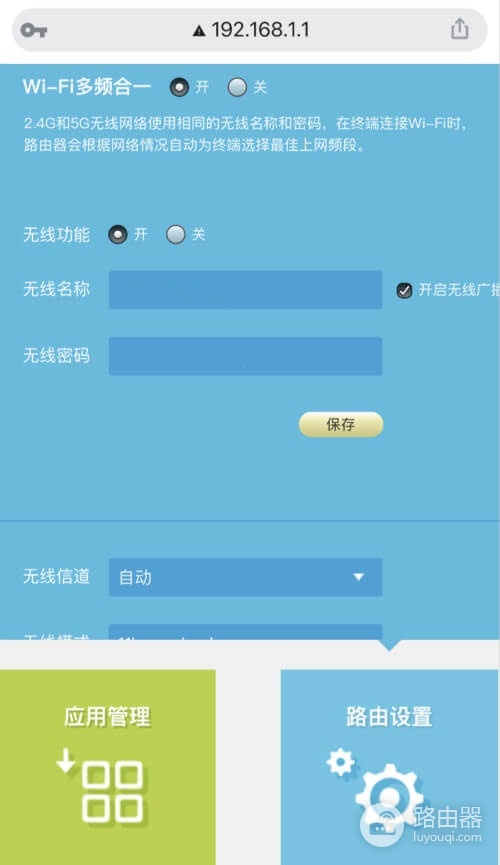
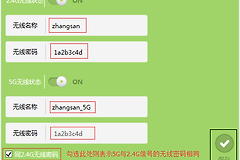
⑤ 进后台后找无线设置,进入后就能看到无线名称和无线密码,改完密码点保存,路由器可能会重启,之后所有设备用新密码重新连接即可。
几个容易踩坑的点
• 页面打不开时先用隐身/无痕模式开浏览器再试,普通窗口缓存经常导致明明地址对了却空白或跳转搜索引擎,还不行就按前面说的方法用ipconfig查实际网关IP。
• 双路由器级联场景下,你连的哪个设备的wifi就得用哪个的网关地址登录。
• 改了wifi密码别忘了,家里智能设备也是靠这个密码连网的,密码一变它们也会离线,需要逐个重新配网。
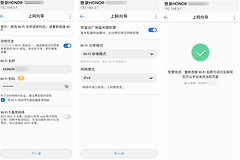
• 如果你用的是华为路由,强烈建议直接装华为智慧生活APP扫码或自动发现路由器,手机端可视化操作比网页端顺手得多,小米同理可用小米wifiAPP或米家APP。
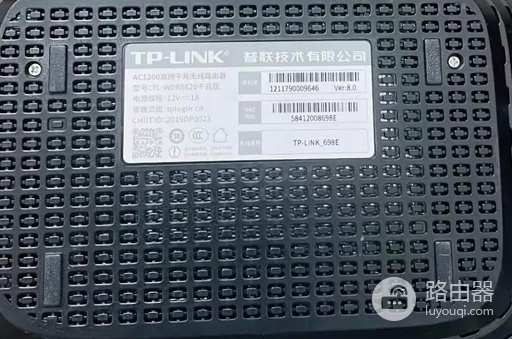
铭牌标签永远是最权威的信息源,管理地址、默认wifi名称、初始凭证全在上面,翻一下比在网上瞎猜地址省事得多。