www.192.168.1.1手机登录入口,路由器设置管理页面
192.168.1.1是常见的路由器登录管理地址,可以通过这个地址来进入路由器的管理后台,修改wifi名称、调整密码、查看联网设备等,很多设备仍支持这个地址访问,但不少新款路由器已经改用专属域名登录,输入格式错误、网线连接异常、设备未接入路由器网络等都会导致页面打不开。

192.168.1.1正确输入方式
浏览器地址栏中需要直接输入192.168.1.1,输入完成后按回车访问,常见错误写法较多,容易导致无法打开页面。
可正常使用的格式:
192.168.1.1
常见错误格式:
• 192168.1.1
• www.192.168.1.1
• 192.168.1.1.com
• http//192.168.1.1(少冒号)
• 192.168.l.1(把数字1写成字母l)
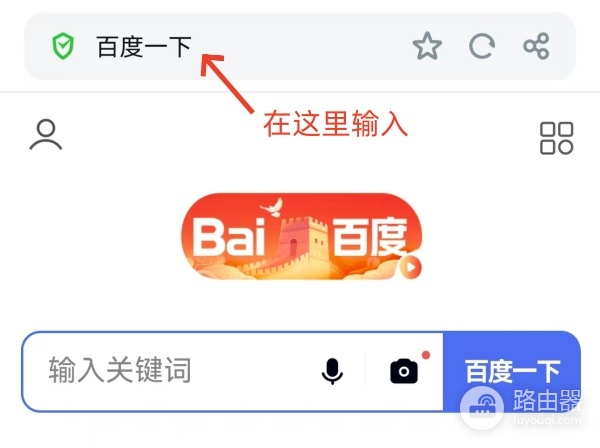
输入时建议使用浏览器顶部地址栏,不要输入到搜索框中,避免跳转到搜索结果页。
检查网线连接是否正确
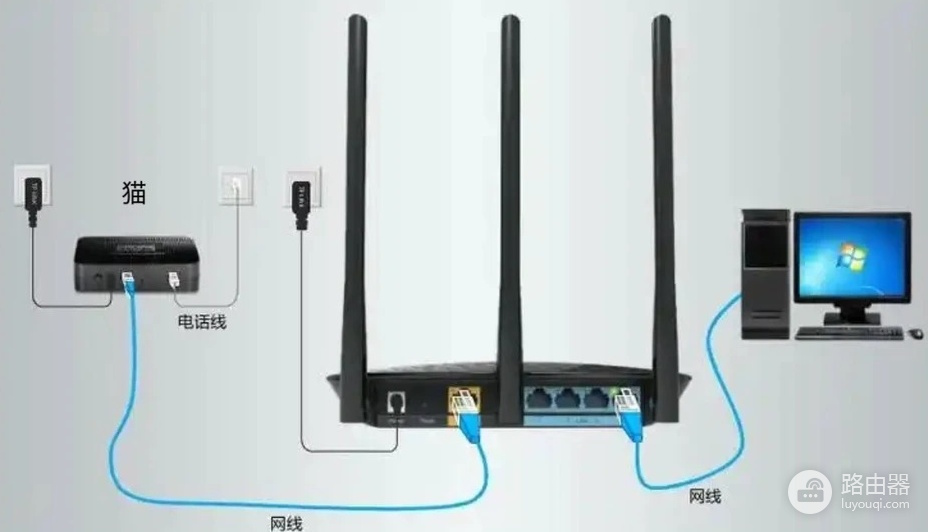
路由器、光猫、电脑之间连接错误,是打不开后台页面的常见原因,部分机型端口区分明显,WAN与LAN不能混插。
正确连接方法
1、光猫出来的网线,插入路由器WAN口,有些设备标注为Internet。
2、电脑使用网线时,插入路由器LAN口,通常是1、2、3、4任意一个接口。
3、手机设置路由器时,不需要插网线,但要连接该路由器wifi。
如果WAN线插到了LAN口,可能出现无法联网、登录异常、自动检测失败等情况。
查看真实登录地址
很多用户默认认为所有路由器都使用192.168.1.1,实际并不是这样,不同品牌、不同型号后台地址可能不同。
常见地址包括:
• 192.168.1.1
• 192.168.0.1
• 192.168.31.1
• 192.168.10.1
• router.asus.com
• tplogin.cn
• miwifi.com
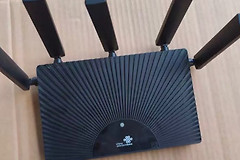
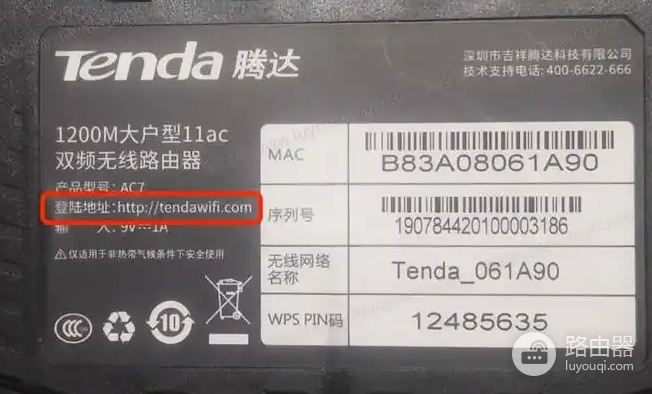
最准确的方法是查看路由器底部铭牌标签,如果铭牌写的是专属域名,优先使用铭牌地址登录,兼容性更好。
电脑打开192.168.1.1的方法
① 电脑连接路由器网线,或连接该路由器wifi。
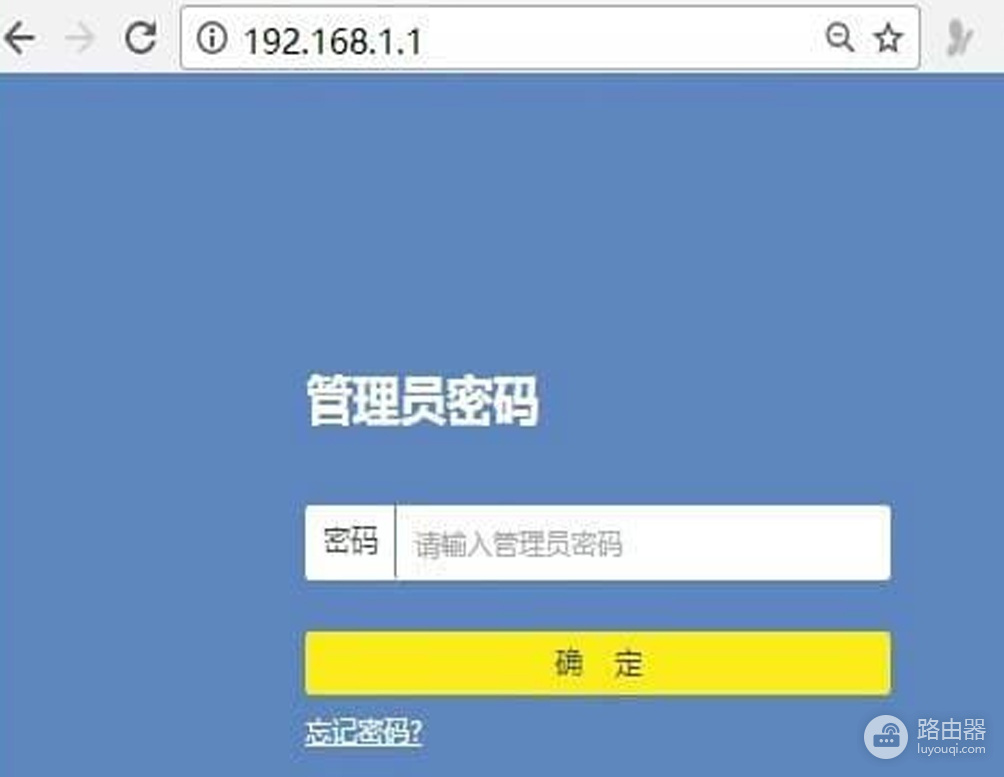
② 打开浏览器在地址栏输入192.168.1.1。
③ 出现登录界面后,输入管理员密码。
④ 登录成功后进入管理后台。
如果页面长时间无响应,可尝试刷新页面,或更换浏览器再次访问。
手机登录路由器的方法
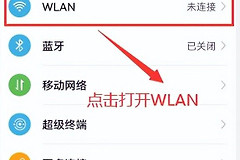
手机设置更方便,但前提是手机已经连接到该路由器wifi,若连接的是移动数据网络,通常无法进入本地管理页面。
操作方式:
1、打开手机浏览器。
2、输入192.168.1.1或设备铭牌地址。
4、输入管理员密码登录。
4、进入后台后修改无线网络参数。
若手机自动跳转搜索页,可手动切换到地址栏重新输入。
忘记管理员密码怎么办
• 查看是否保存过浏览器密码。
• 查看是否与wifi密码相同。
• 查看设备铭牌是否有默认密码。
• 使用路由器App登录。
如果仍无法进入,只能恢复出厂设置。
恢复出厂设置方法
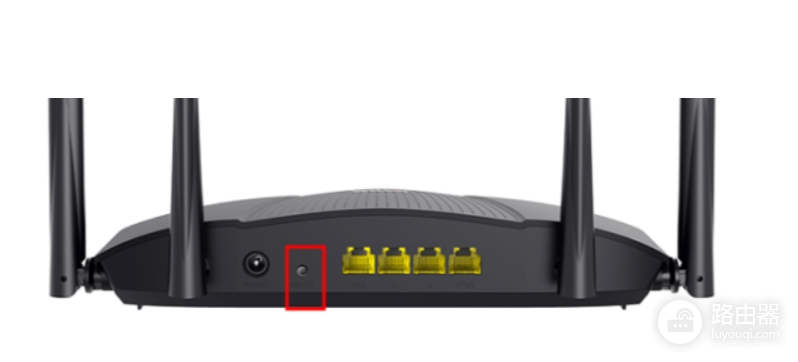
路由器通电状态下,长按Reset按键约5至10秒,指示灯闪烁后松开,设备会重启并恢复初始状态,原有宽带账号、wifi名称、密码都会被清除,需要重新配置。
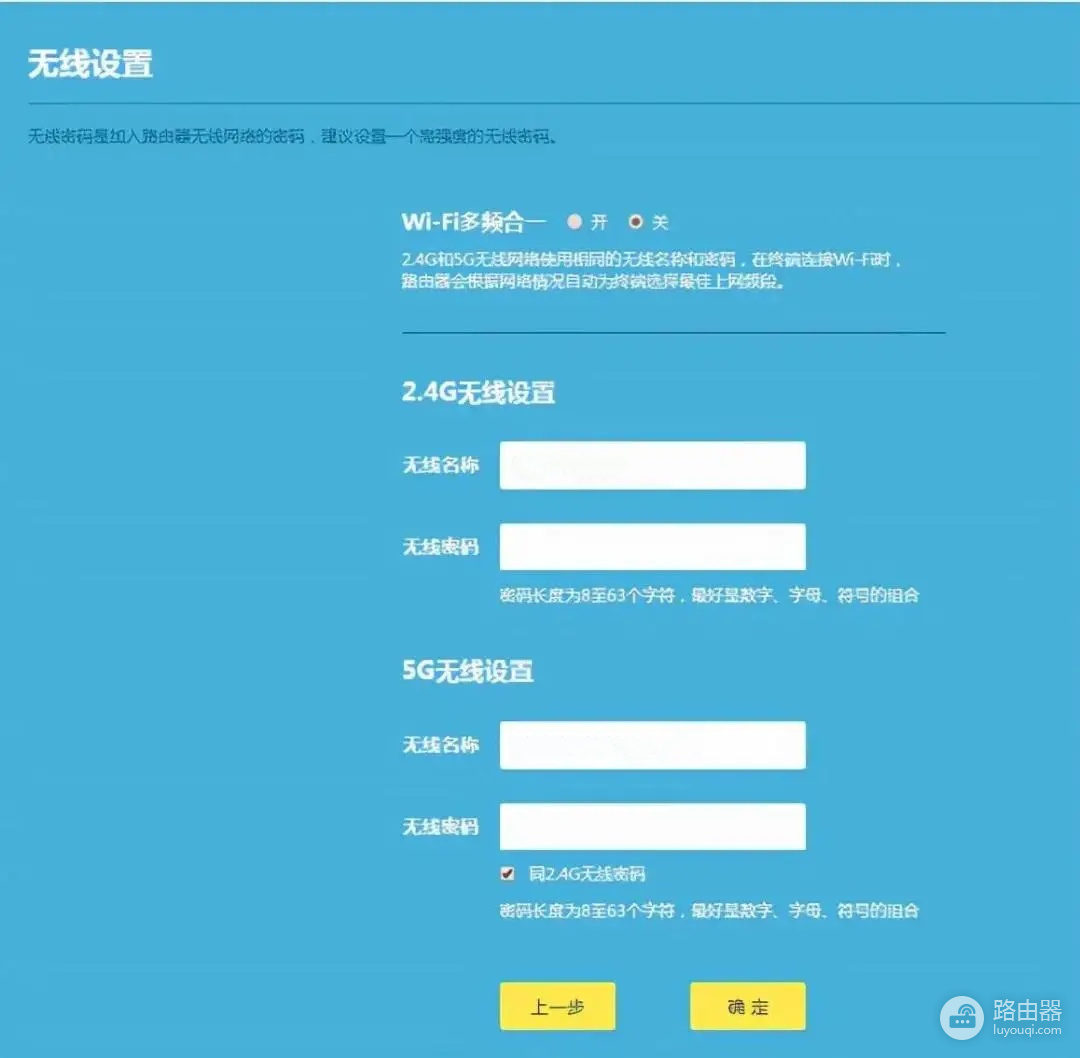
修改wifi密码步骤
进入后台后找到无线设置或wifi设置,进入后修改无线密码即可,建议密码长度8位以上,使用字母加数字组合更安全。
修改完成后保存设置,路由器可能自动重启,手机和电脑需要重新连接新的wifi密码。
打不开192.168.1.1的处理办法
如果仍无法访问,可按顺序排查:
1、确认已连接路由器网络。
2、确认输入地址正确。
3、检查网线是否插错。
4、重启路由器。
5、更换浏览器。
6、查看真实登录地址。
7、手动关闭代理/VPN。
8、恢复出厂设置后重新登录。