如何创建SharePoint无Microsoft 365组的小组网站?
更新时间:2026-04-20 09:45
在SharePoint中,默认创建的“小组网站”通常会强制关联一个Microsoft 365组(包括共享邮箱、日历等)。如果你需要创建一个纯粹的、不带组组件的“网站小组(无Microsoft 365组)”,不能通过常规的SharePoint首页进行创建。
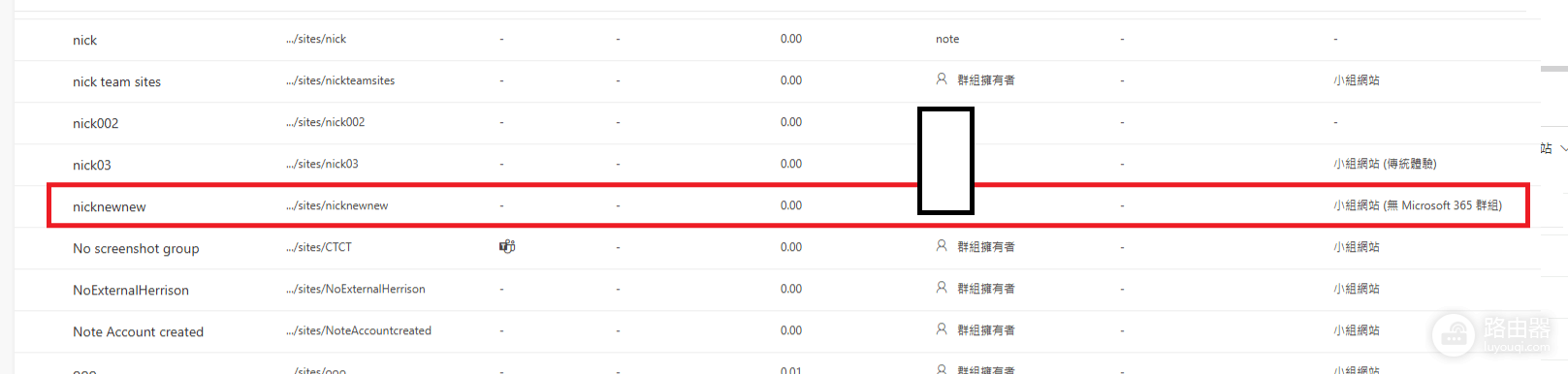
这种特定类型的网站需要通过SharePoint管理中心,利用隐藏的“更多模板”选项来进行部署。
一、进入SharePoint管理中心
由于这属于高级权限操作,此流程需要你拥有Microsoft 365管理员权限。
1、登录 Microsoft 365管理中心。
2、在左侧菜单栏中点击“全部显示”,然后选择SharePoint进入管理后台。
二、使用“浏览更多网站”触发隐藏模板
在常规的创建界面中,微软为了推广组协作,隐藏了传统小组网站的入口。
1、在SharePoint管理中心左侧点击活动站点 (Active sites)。
2、点击上方的+创建 (+ Create)按钮。
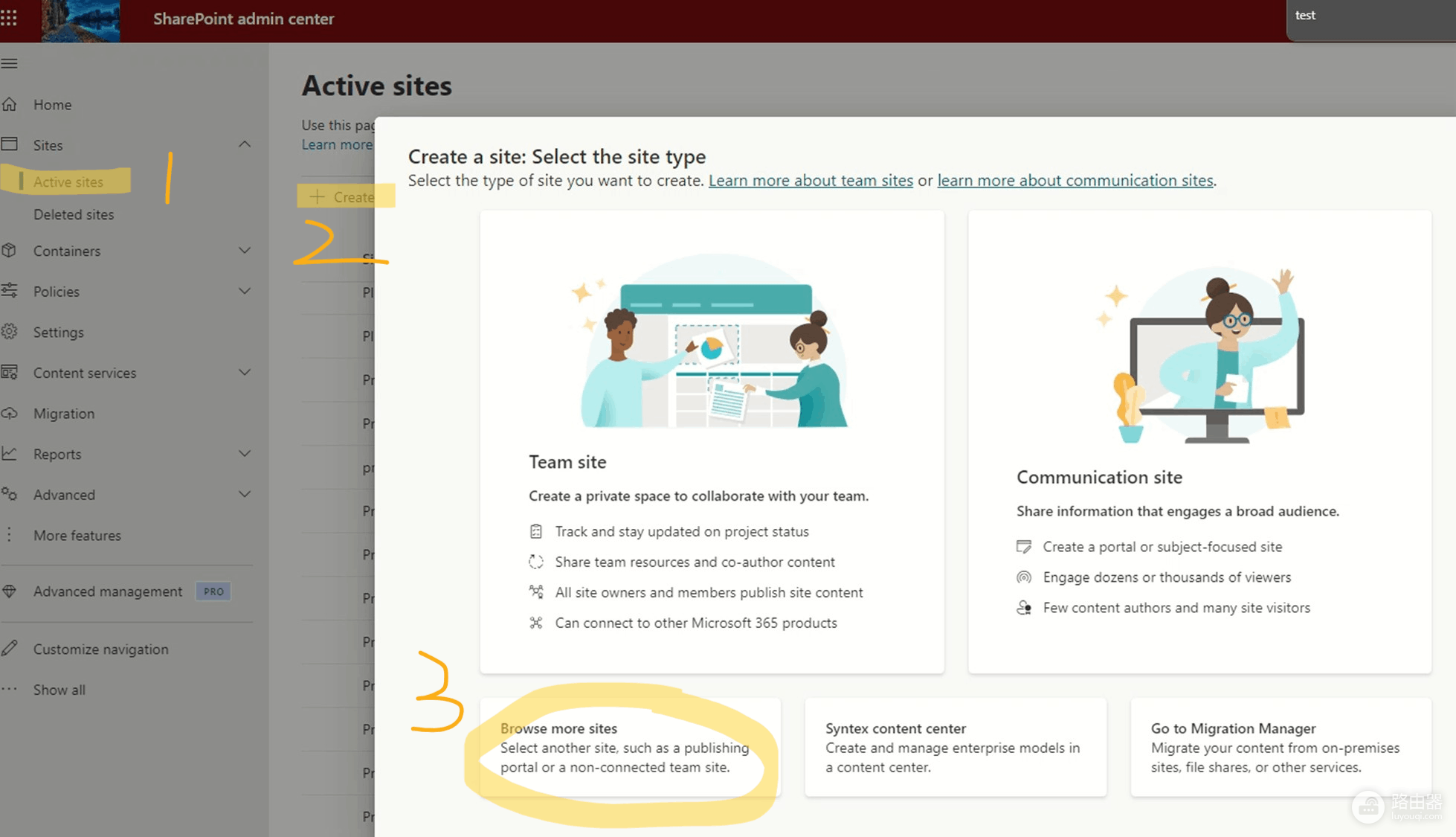
3、在弹出的选择窗口中,不要直接点击大图标,而是点击左下角的浏览更多站点 (Browse more sites)链接。
三、选择“小组网站”并填写信息
进入扩展模板页面后,你可以精确选择不带组的网站架构。
在模板下拉菜单中选择小组网站 (Team site)。
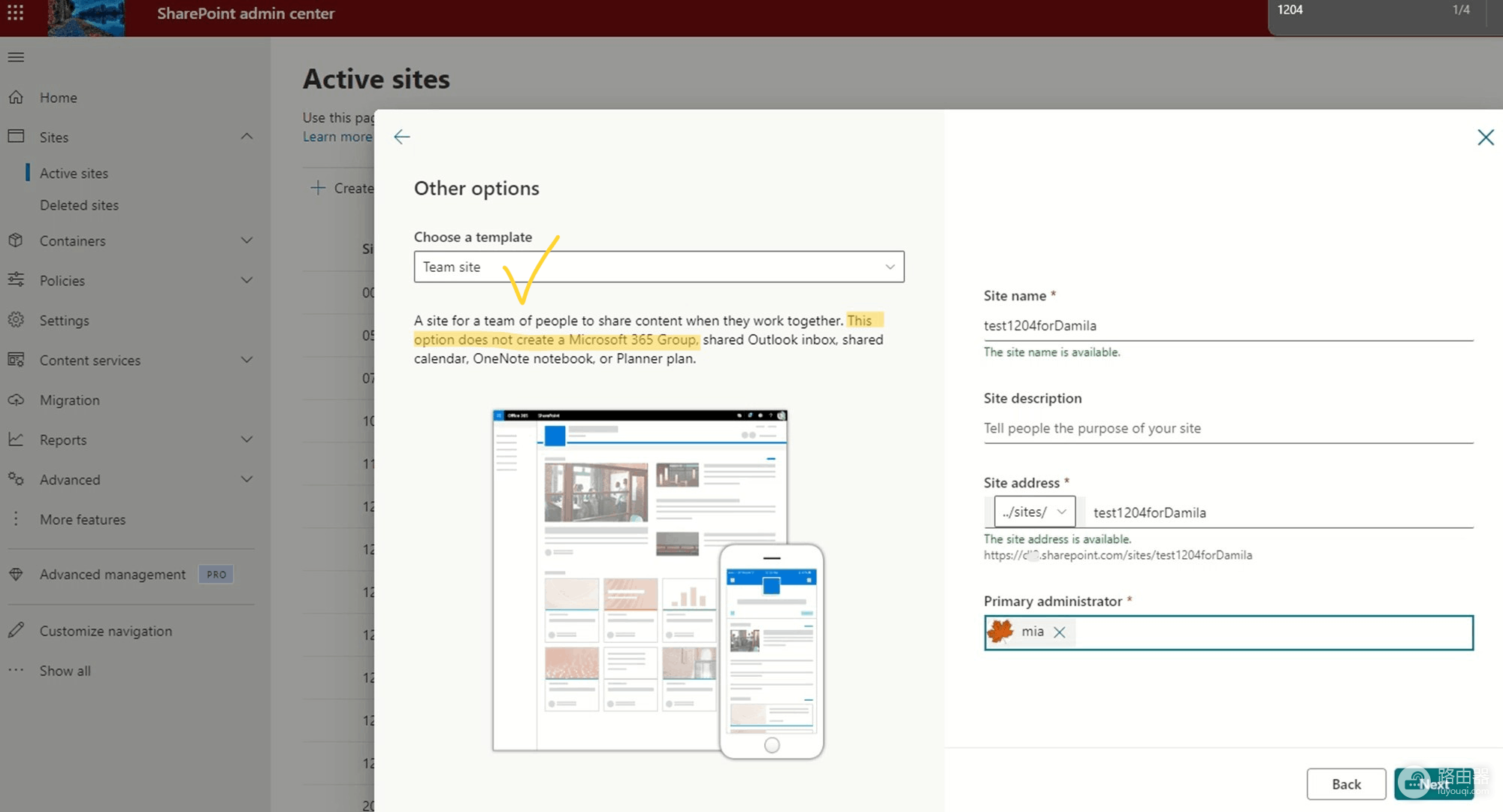
关键步骤:观察右侧说明,确认它标注为“不创建Microsoft 365组”。
输入站点名称、管理员邮箱以及语言设置,点击完成即可。
为什么要使用这种模式?这种“无组”网站通常用于只需要文件存放或页面展示,而不希望在Outlook通讯录中产生大量冗余组邮箱的场景。它采用的是经典的SharePoint权限管理模式,而非现代的组成员制。如果未来需要组功能,此网站也可以在设置中手动“连接到新的Microsoft 365组”,但这个过程是不可逆的。