edge平板布局显示异常怎么办?安卓平板大屏适配优化设置
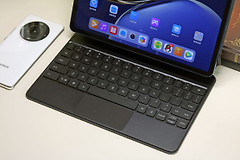
edge浏览器在安卓平板或iPad上运行时,有时会出现直接套用手机版布局的问题,导致设置界面和菜单在大屏幕上显得过于局促或单调。
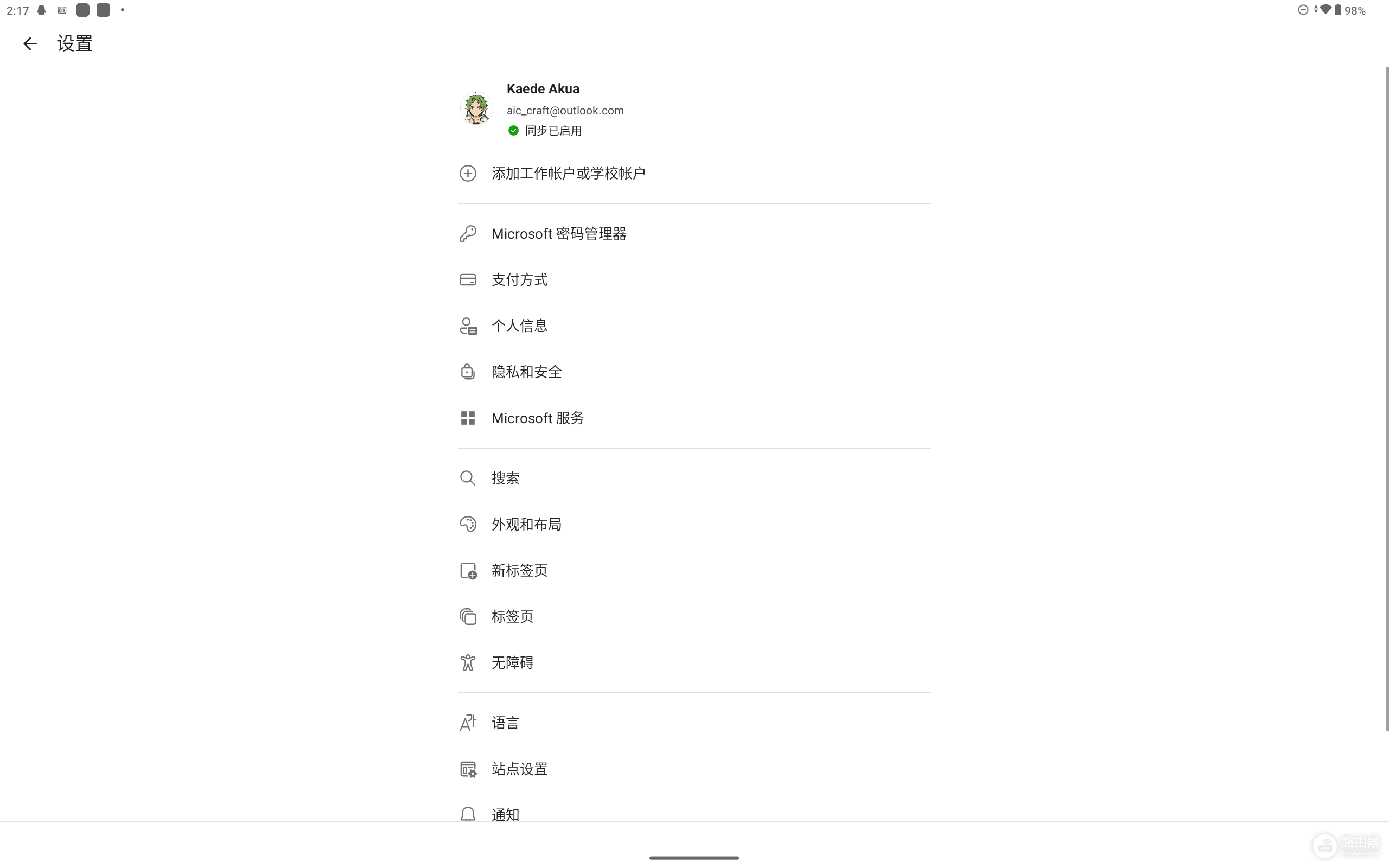
这种情况通常是因为应用未能正确识别设备的DPI或屏幕尺寸,通过手动调整显示模式或向开发团队反馈可以有效改善大屏用户的交互体验。
一、 开启平板模式优化
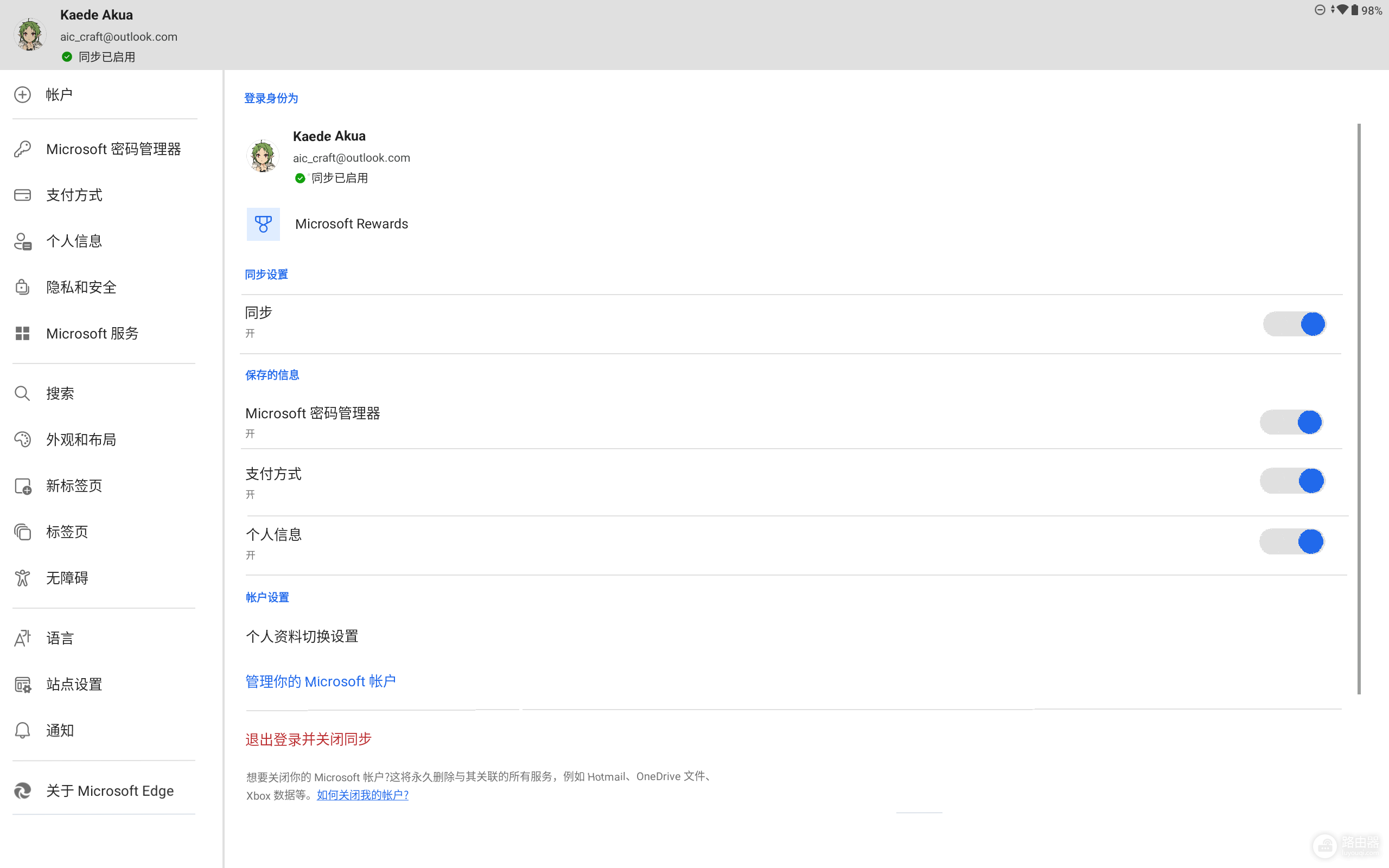
如果edge的设置界面显示不全或者布局太窄,可以尝试修改浏览器内置的显示设置来模拟更高效的左右分栏布局。
强制启用桌面视图:点击菜单中的“网站显示为桌面站点”,观察设置菜单是否会自动重排。
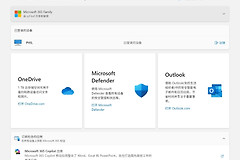
调整系统DPI分辨率:在平板系统的“开发者选项”中,尝试调大“最小宽度(Smallest Width)”数值,这个操作会强制让windows或安卓系统下的edge识别为大屏平板模式,从而触发类似于Outlook平板端的双栏布局。
二、 提交UI改进建议
由于edge平板端的布局优化直接取决于版本更新,通过内置渠道反馈是推动产品改进最直接的手段。
打开反馈界面:点击edge右下角或右上角的菜单按钮(三个点)。
选择帮助与反馈:在弹出列表中找到并点击“发送反馈”。
上传理想布局截图:将你期望的左右结构示意图作为附件上传,这有助于产品经理理解大屏用户的实际痛点。
三、 检查版本兼容性
如果你的平板运行的是较旧的windows版本或安卓版本,edge可能会降级到基础显示模式。
更新组件:edge已更新至最新版本,因为微软会定期针对折叠屏和平板设备优化UI密度。
尝试Edge Canary:对于追求大屏体验的用户,可以下载edge的预览版本(Canary或Dev),这些版本通常会优先测试针对平板优化的新版菜单结构。
目前的设置布局确实在很大程度上保留了移动端的基因,导致大屏利用率不高。在等待官方推送类似Outlook那种侧边栏联动布局之前,使用系统的多窗口分屏功能来压缩edge的显示宽度,反而有时能触发更合理的垂直列表布局。