win11家庭版升级专业版报错怎么办?microsoft store购买后无法安装解决方法
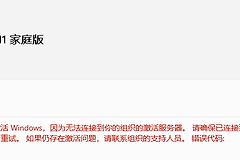
在microsoft store购买了win11专业版升级服务后,很多用户发现库中并没有提供传统的激活码或密钥,且直接点击升级经常弹出“无法升级”的错误提示。这种情况通常是因为系统当前的授权服务与应用商店的数字证书同步存在延迟,或者是单语言版系统的权限限制阻碍了版本转换过程。

通过断网使用通用转换密钥并配合数字权利激活,可以有效绕过应用商店的报错机制,打通从家庭版到专业版的升级路径。
一、 断网强制触发版本转换
由于直接在联网状态下输入密钥容易被服务器拦截并报错,采取断网操作是成功率最高的方式。
断开所有网络连接:关闭手机热点或拔掉网线,电脑处于完全离线状态。
进入激活设置:点击开始 > 设置 > 系统 > 激活。
更改产品密钥:点击“更改”按钮,在弹出的窗口中输入以下通用升级密钥:
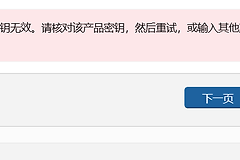
VK7JG-NPHTM-C97JM-9MPGT-3V66T启动升级流程:点击“下一步”,系统会开始准备升级。此时由于没有网络,系统不会校验授权,而是直接开始安装专业版的功能组件。
这里的通用密钥并不负责激活,它的唯一作用是告诉系统“请把专业版的功能包解压出来”。如果你的电脑预装的是单语言家庭版,这个过程可能需要较长时间来重新配置系统组件。
二、 恢复网络并完成数字授权
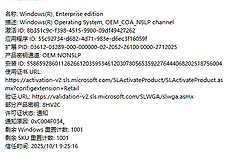
完成上述步骤并重启电脑后,你的系统版本会显示为“windows 11专业版”,但状态会提示未激活。
1、重新连接互联网。
2、登录的microsoft账号与你在应用商店购买专业版时使用的账号一致。
3、回到设置 > 系统 > 激活页面,点击疑难解答。
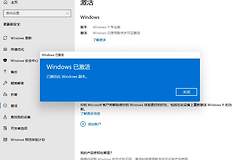
4、系统会自动检测到你账号下关联的数字许可证,并自动完成正式激活。
三、 检查第三方防火墙干扰
如果输入密钥后依然提示无法准备升级,可能是电脑预装的第三方安全软件拦截了系统底层文件的修改权限。
1、暂时卸载或禁用类似电脑管家、防火墙等杀毒软件。
2、再次尝试“方法一”中的断网升级步骤。
3、升级成功后再重新安装这些软件,此时专业版的功能组件已经写入注册表和系统核心,不再受权限限制影响。