解决TP-LINK路由器打不开tplogin.cn的方法
更新时间:2026-03-04 11:56
如果用户正在使用TP-LINK路由器,遇到无法打开tplogin.cn的情况,还可以输入该网址还可以通过默认的IP地址192.168.1.1访问路由器的管理后台界面。
为什么打不开tplogin.cn?
很多用户反映打不开tplogin.cn,可能的原因是你输入的网址有误。
常见的错误
1、输入成了tpiogin.cn
2、错误地输入tp1ogin.cn
3、错误的拼写tplogin.cm、tplogincn
4、甚至是www.tplogin.com等等
此外还有用户尝试使用tplopin.这样的错误地址,也无法访问后台界面,记得要检查输入的是正确的网址。
如何正确输入tplogin.cn?
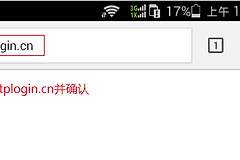
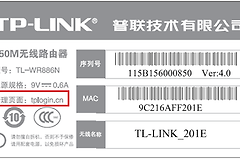
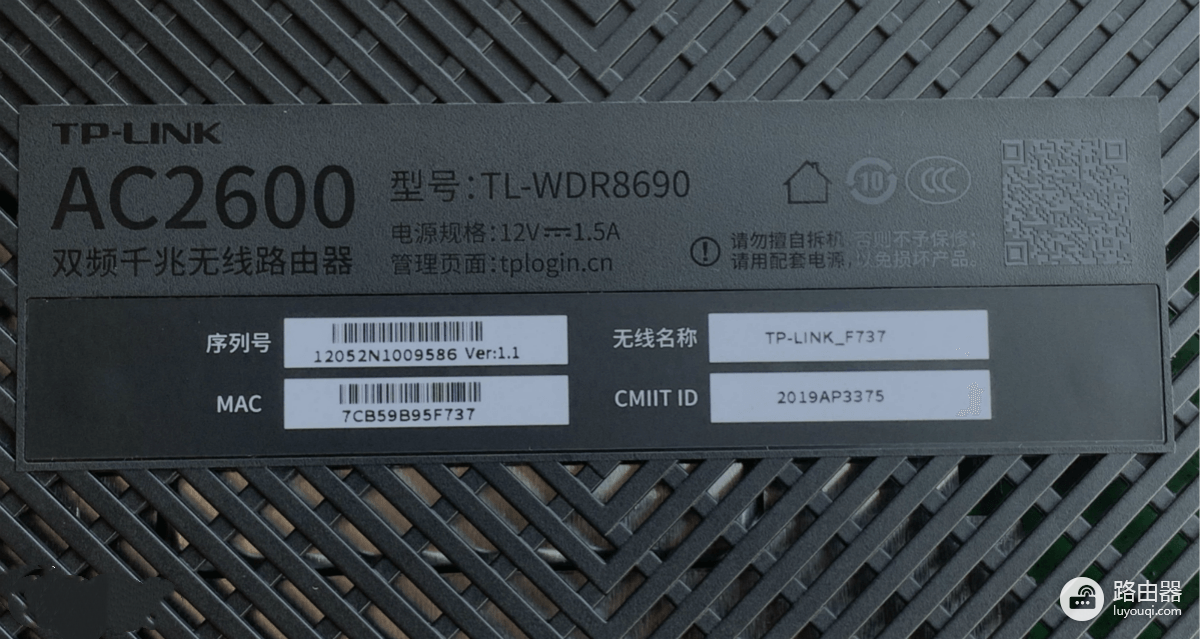
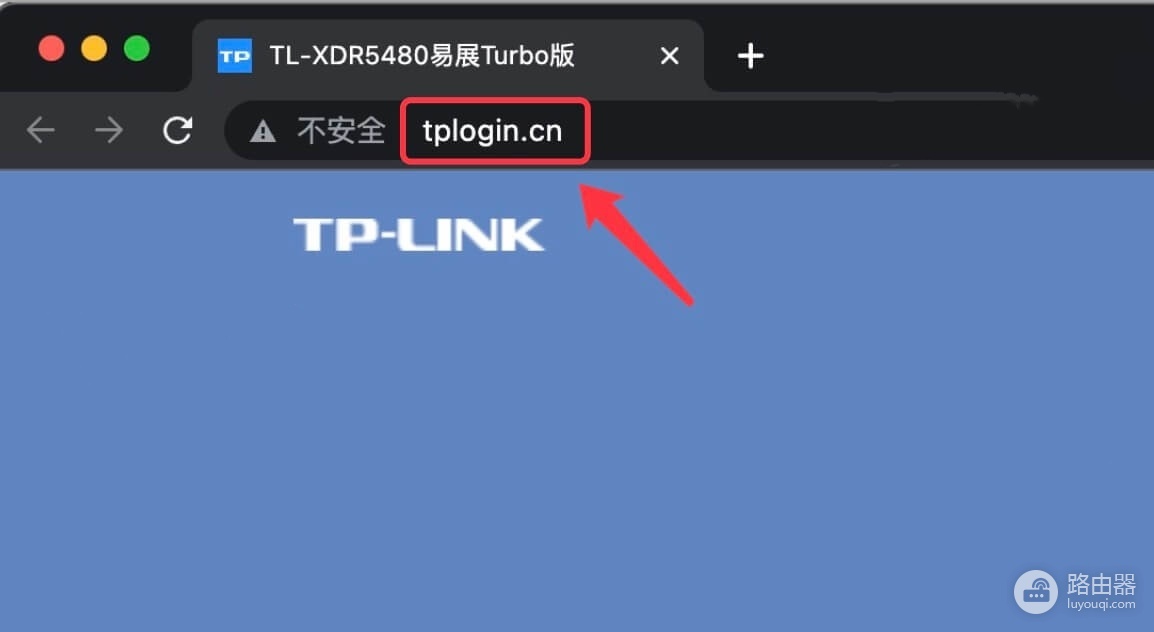
只需要打开浏览器,点击地址栏输入tplogin.cn,然后按下“前往”即可进入路由器的管理后台,小心不需要在网址前加上http://。
192.168.1.1也能访问
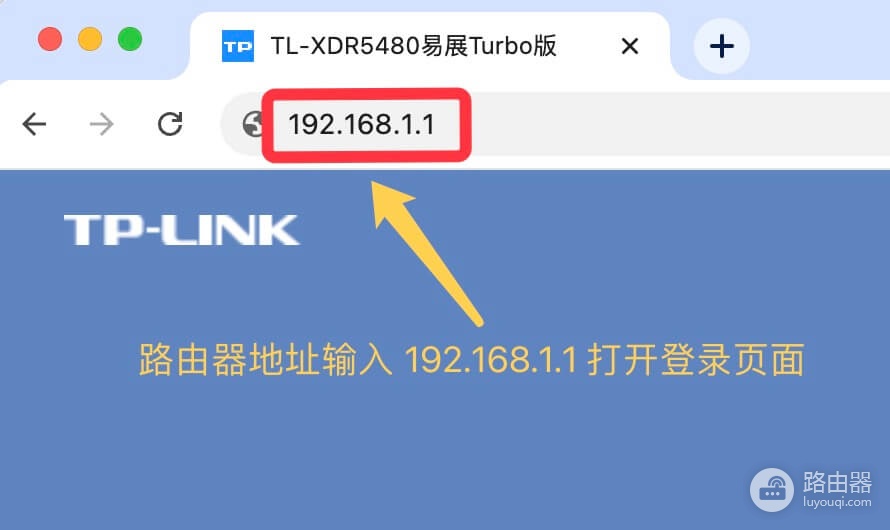
如果依然无法通过tplogin.cn访问,可以试试使用192.168.1.1这个IP地址,也能顺利进入路由器管理后台。
TP-LINK路由器的登录密码
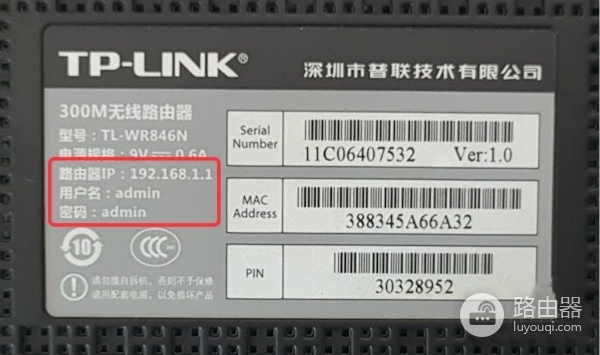
旧版的TP-LINK路由器有默认的登录用户名和密码,都是:admin。
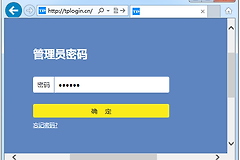
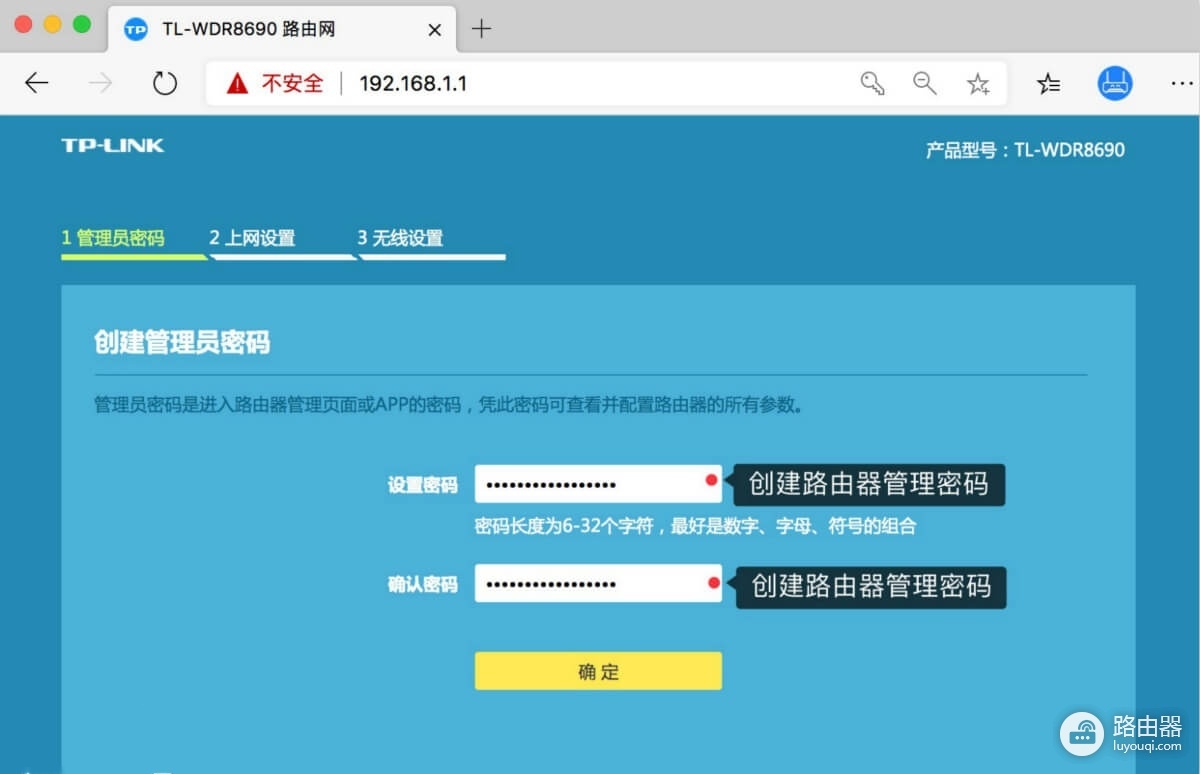
新版的TP-LINK路由器取消了默认密码,管理员密码是在你首次设置路由器时由用户自己创建的,故而不能再使用admin作为登录密码。
如果忘记了路由器的密码怎么办?
如果你忘记了管理员密码,唯一的解决办法是将路由器恢复出厂设置,恢复出厂设置会清除所有的配置,需要重新设置。
恢复出厂设置步骤
1、保持路由器通电。
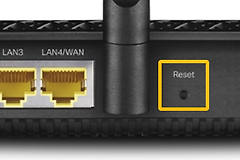
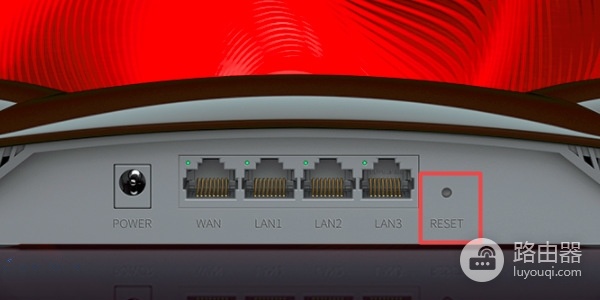
2、长按路由器背部的“Reset”按钮,通常需要按住5到6秒钟,如果是小孔类型的按钮,需要使用卡针或牙签插入。
3、当指示灯开始闪烁时,松开手,路由器就完成了恢复出厂设置。
恢复出厂设置后,所有配置信息会被清除,包括网络设置和无线密码等,因而需要重新配置路由器以恢复正常使用。