华硕路由器怎么进入设置页面
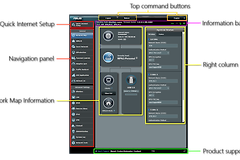
进入华硕路由器设置页,先让手机或电脑连接这台路由器的网络,再在浏览器输入路由器LAN IP地址或http://www.asusrouter.com。登录Web GUI后,可以继续完成首次QIS向导,或直接修改无线网络名称和密码。
华硕路由器进入设置页面的步骤
1、连接路由器网络并打开登录页
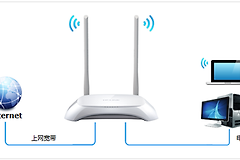
无线设备连接路由器机身标签上的默认wifi名称,电脑也可用网线接到LAN口。打开浏览器后输入路由器的LAN IP地址或asusrouter.com,出现华硕路由器登录页面即表示入口正确。首次进入Web GUI会打开QIS网络设置向导,可按页面继续配置。
2、填写路由器账号和密码
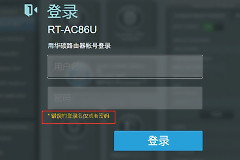
登录页使用的是华硕路由器控制页面的账号和密码,不是wifi名称和无线密码,也不是运营商提供的宽带账号。首次使用或恢复原厂默认状态的设备,需要按页面创建路由器登录账号和密码。
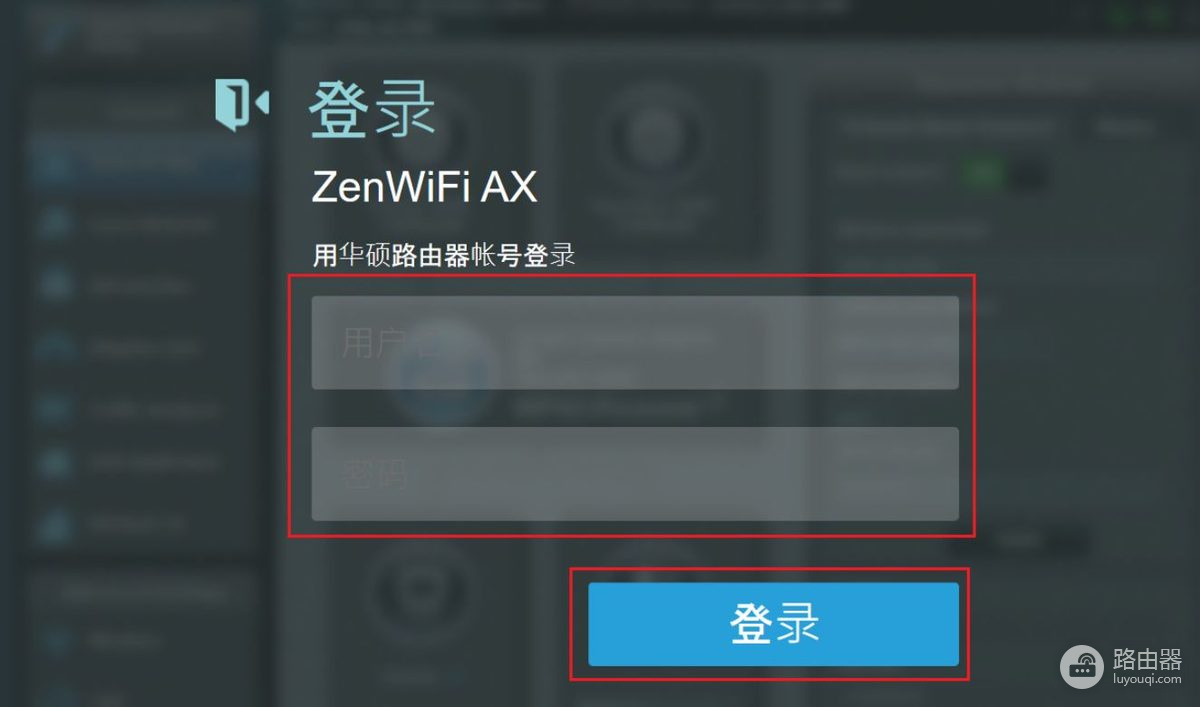
3、进入控制页面后选择要设置的项目
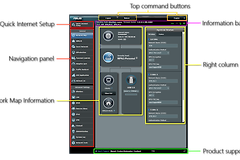
登录成功后,先确认自己要改的是wifi还是互联网连接。本文题目对应的是无线网络设置,进入相关页面后修改SSID和无线密码即可。路由器型号和固件不同,菜单名称会有差异,应以当前Web GUI显示的项目为准。
在华硕Web GUI中修改wifi名称和密码
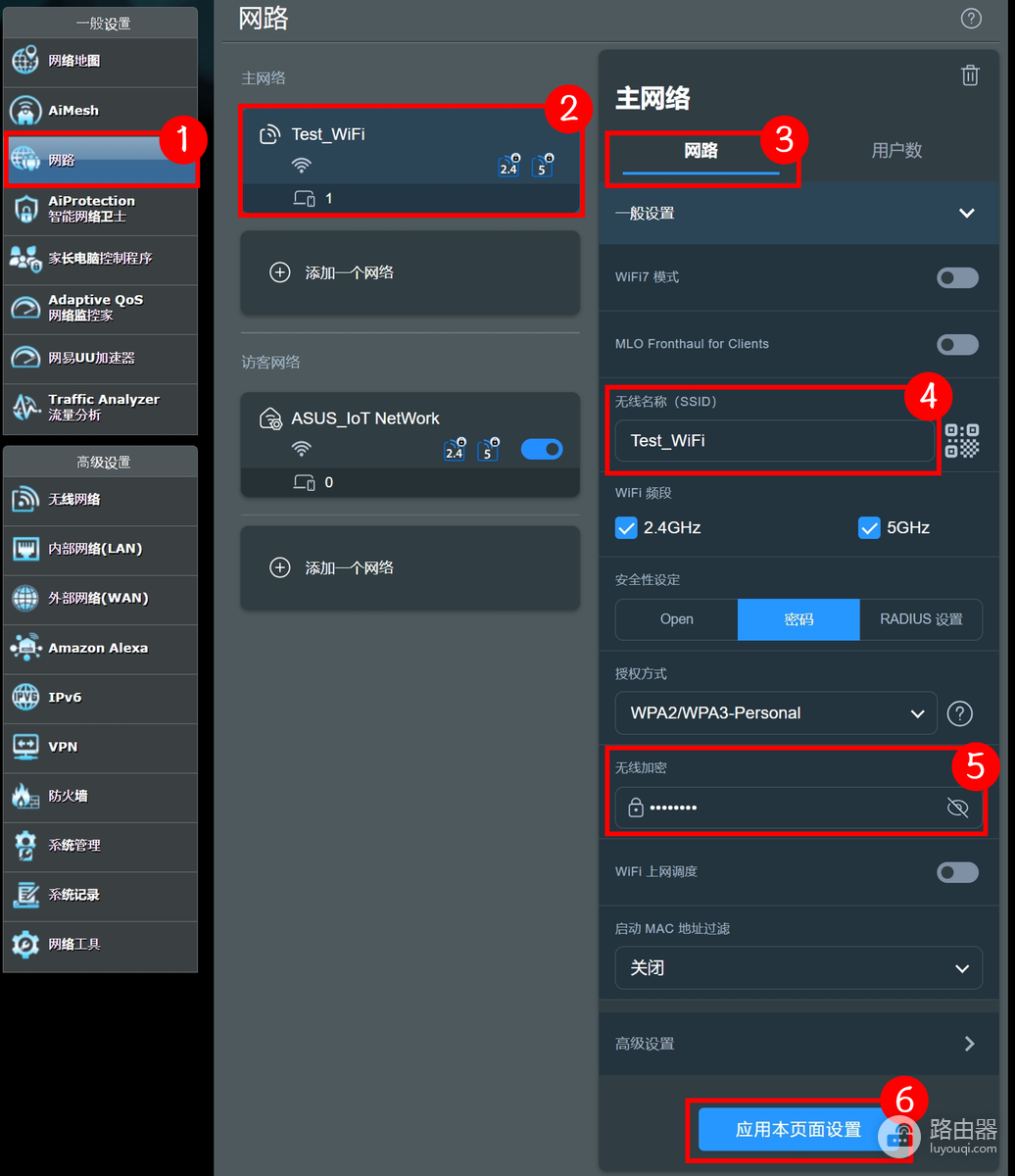
新界面可进入【网络】→【主网络配置文件】,选择需要修改的主网络。页面会显示无线名称(SSID)、频段、无线加密和【套用本页面设置】。填写新的名称或密码后应用本页面设置。
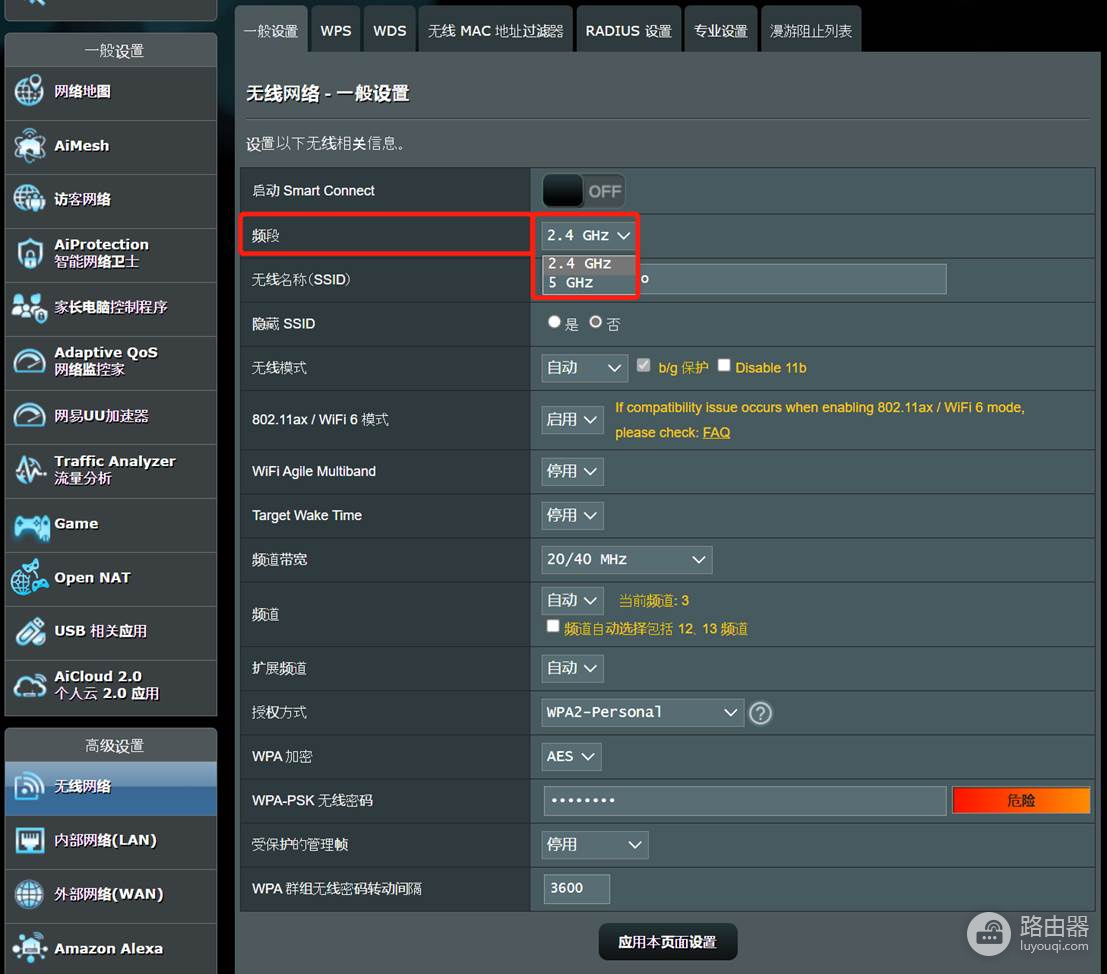
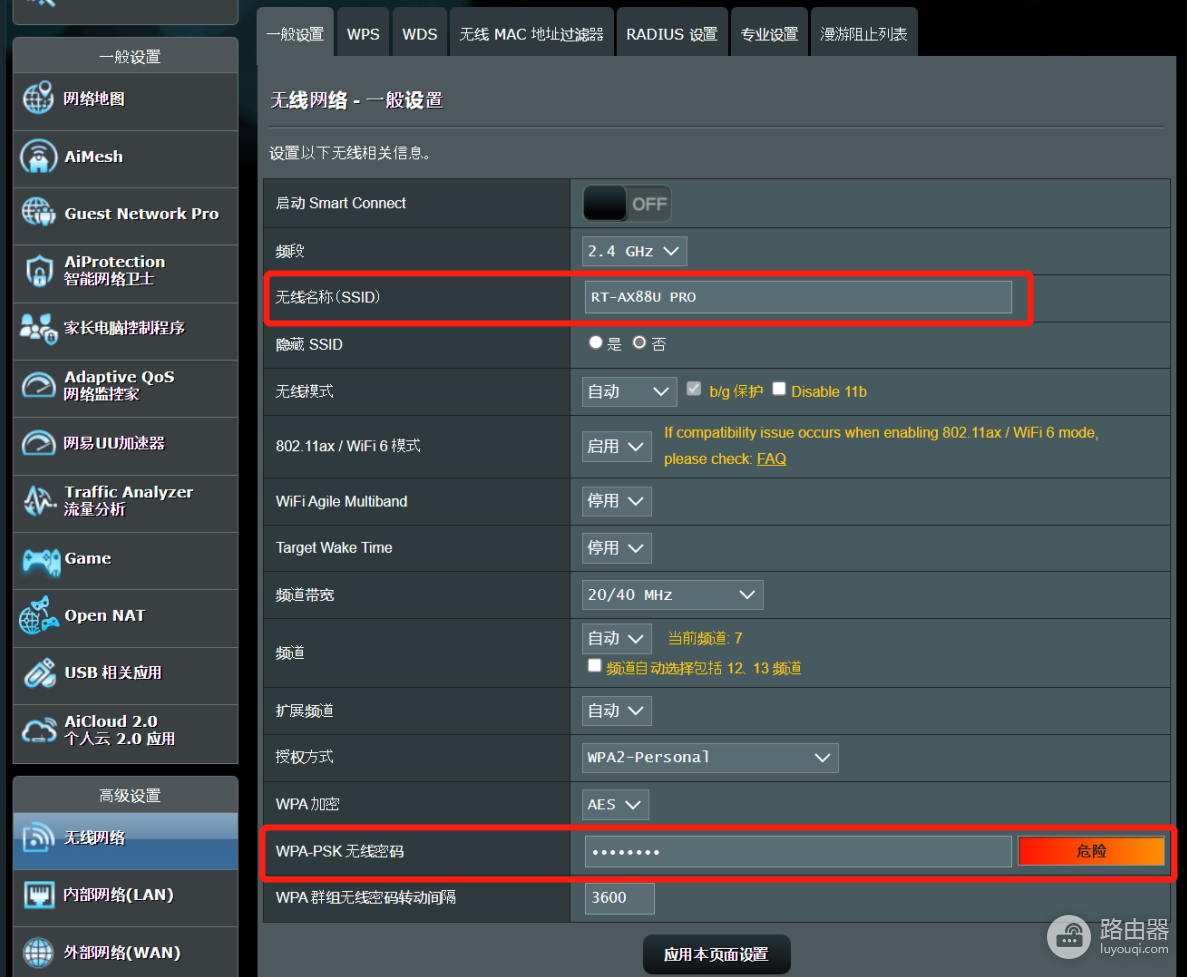
旧界面使用【无线网络】→【一般设置】。选择要处理的2.4GHz或5GHz频段,再改无线名称(SSID)和WPA-PSK无线密码,最后点击【应用本页面设置】。
保存后怎样确认无线设置生效
应用设置后,到手机或电脑的wifi列表中查看新的无线名称,并输入刚修改的密码重新连接。设备能搜索到目标SSID并正常上网,说明这次无线设置已经生效。
登录页打不开时,先确认设备仍连接华硕路由器的网络,再检查输入的是路由器LAN IP或asusrouter.com。登录密码忘记后,需要恢复原厂默认状态并重新设置。恢复会清除原有配置,应先确认对应型号的操作说明。