TP-LINK无线路由器怎么登录?TP-LINK无线路由器管理地址在哪看
更新时间:2026-07-22 12:21
登录TP-LINK无线路由器时,先看路由器机身底部标贴上的管理地址和无线名称。手机或电脑连接到这台路由器后,把标贴上的管理地址完整输入浏览器地址栏,即可进入管理员密码页面。不要把常见地址当成所有型号都通用的答案,标贴上的信息才和当前设备对应。
TP-LINK无线路由器登录前怎么连接设备
1、让手机或电脑先接入路由器
用手机操作时,打开无线设置,连接路由器发出的无线信号。首次配置的设备可从底部标贴核对默认无线名称,已经改过名称则连接修改后的名称。
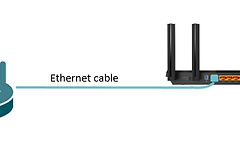
用电脑操作时,用网线接到路由器的LAN口。插好后如果对应端口指示灯不亮,检查网线两端是否插牢,必要时换一根网线。连接对象弄错时,浏览器通常不会进入这台路由器的管理页面。
2、在浏览器地址栏打开管理页面
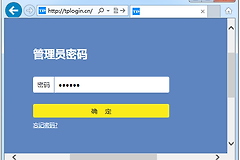
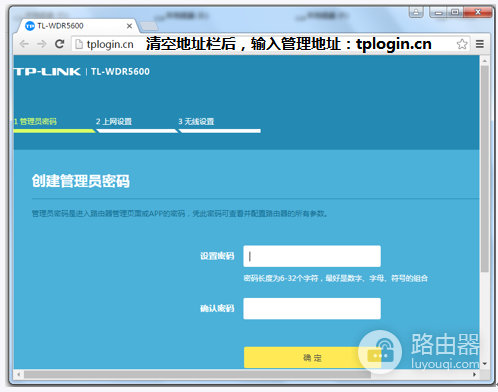
打开浏览器后,点击最上方的地址栏,清掉已有网址,再输入标贴上看到的管理地址并访问。地址应输入在浏览器地址栏,不是搜索框。图中展示的是tplogin.cn的页面形式,但实际仍应以自己的设备标贴为准。
新购买且处于出厂状态的设备,页面会要求创建管理员密码。已经配置过的设备则要输入此前设置的管理员密码。部分较早型号可能显示用户名和密码输入框,按该型号的标贴或说明页面提示操作,不要把某一型号的默认账号套用到所有设备。
3、确认已进入后台并处理页面异常
成功登录后会进入路由器管理界面,可查看无线密码、设置宽带连接和调整其他网络功能。看到这些管理菜单,说明登录链路已经正常。登录后不要立即修改不熟悉的网络参数,先确认当前连接稳定,再按自己的设置目标进入相应菜单。
如果登录或确认按钮没有反应、页面显示不完整,或反复要求输入密码,更换浏览器再试。仍无法进入时,重新核对终端是否连在目标路由器上,以及地址是否来自本机标贴。重新打开浏览器后,仍应从地址栏输入标贴上的地址,不要通过搜索结果跳转。