Microsoft Edge如何设置主页?Edge启动页和主页按钮怎么设置
更新时间:2026-11-21 18:27
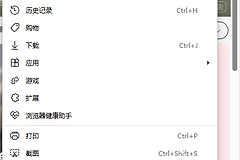
打开Microsoft Edge右上角的【…】菜单,进入【设置】→【开始、主页和新建标签页】,可以选择浏览器启动时打开的网页。工具栏上的主页按钮也能设置网址,但它控制的是点击按钮后打开的页面。
Microsoft Edge如何设置启动主页
1、进入浏览器设置
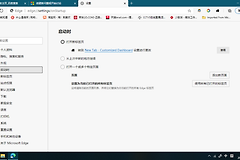
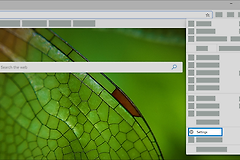
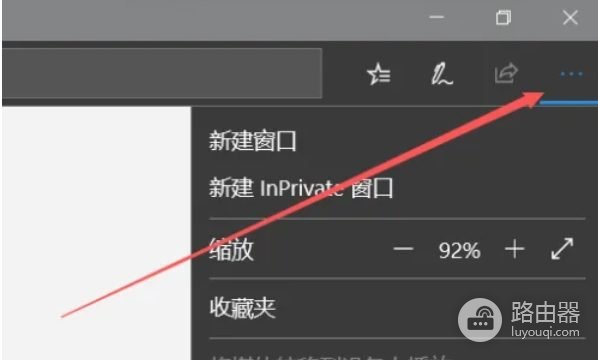
启动Edge,点击右上角的三个点,选择【设置】。下图显示旧版Edge的菜单位置,新版外观可能不同,但入口仍在右上角菜单中。
2、选择启动方式
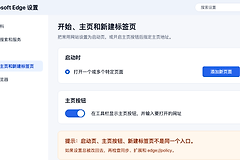
在设置左侧选择【开始、主页和新建标签页】,找到Edge启动时的选项。这里可选择打开新标签页、恢复上次会话,或打开指定页面。找不到分类时,可在设置搜索框输入“启动”。
3、添加并验证网址
选择打开指定页面,点击【添加新页面】,输入完整网址并确认。需要多个启动页面时可逐项添加,也可使用页面提供的当前标签页选项。完成后关闭所有Edge窗口,重新打开浏览器,查看是否进入所选网址。
想取消某个启动网址,可回到该设置区域,通过网址旁的菜单删除。选择恢复上次会话后,Edge会重新打开上次的标签页,不会固定显示指定网站。
主页按钮和启动页有什么区别
启动页决定打开浏览器时出现什么。主页按钮是工具栏上的小房子,只有点击它才会访问所选页面。要让两者打开同一个网站,需要分别设置。
在【开始、主页和新建标签页】或【外观】中查找显示主页按钮的选项,开启后选择新标签页或输入自定义网址,并按页面提示保存。点击工具栏上的主页按钮,确认跳转到预期页面。新建标签页也有自己的内容设置,不会因为修改启动页而自动变成指定网址。
Edge主页设置不生效怎么办
- 重新打开设置,确认启动选项是指定页面,并检查网址是否保存、拼写是否正确。
- 重启后设置被改回时,检查近期安装的扩展,停用可能控制启动页面的扩展后复测。
- 检查当前使用的Edge配置文件。工作或学校设备显示由组织管理,某些选项可能受策略限制,可联系管理员。