华为路由器怎么设置?首次上网配置步骤
华为路由器第一次设置,先把上行网线接好,连接路由器默认的wifi,并在浏览器进入【192.168.3.1】。按向导选择上网方式,设置新的无线名称和密码。保存后重新连接新wifi,能正常打开网页就说明配置已生效。
先把网线接到正确接口
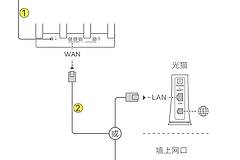
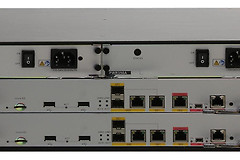
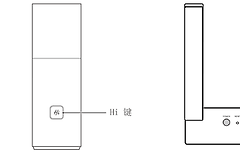
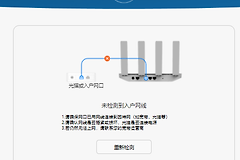
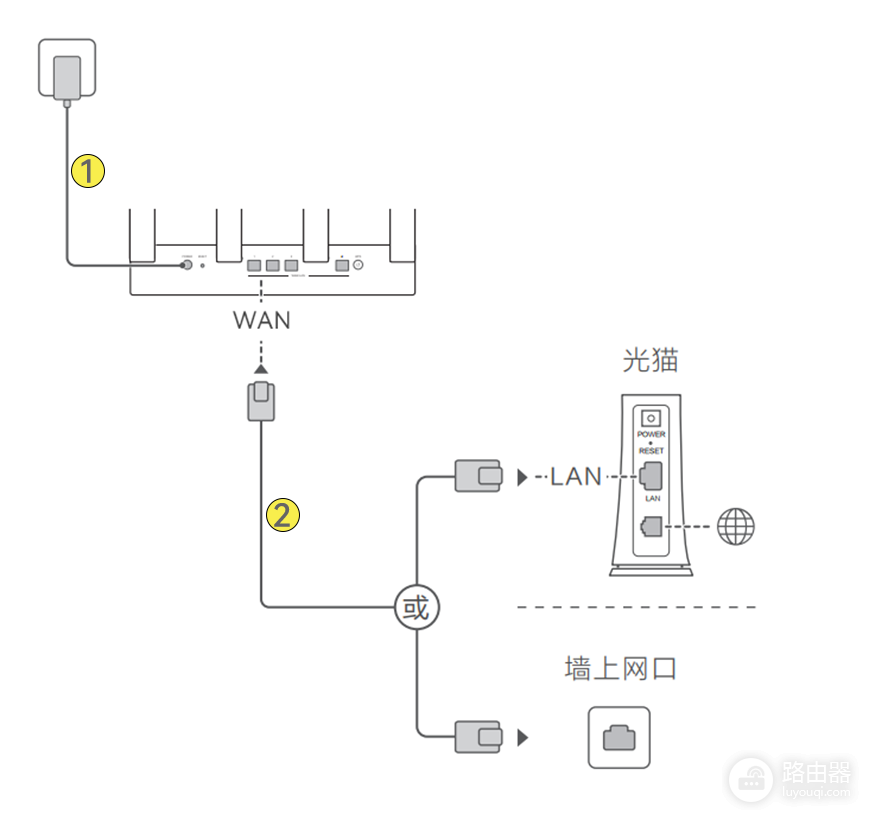
给路由器接通电源。把来自光猫LAN口或入户网口的网线接到路由器的上行接口。带有【WAN/LAN】标识的接口可用于上联。设备有单独的【WAN】口,上行网线应插入WAN口。
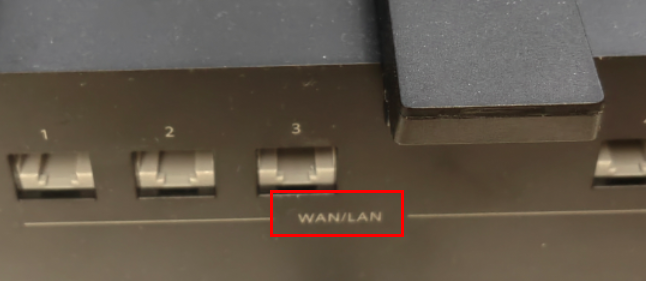
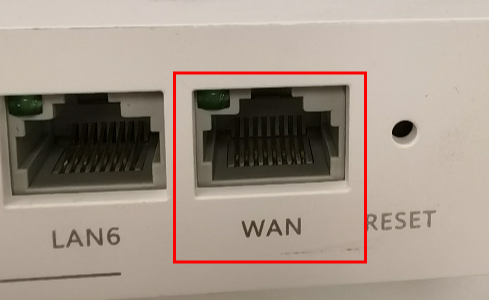
电源线接电源,另一根网线从光猫或墙上网口接到路由器的WAN侧。光猫红灯告警、断网或宽带未恢复,后面的设置也不会让网络连通。
在管理页面完成华为路由器首次配置
1、连接默认wifi
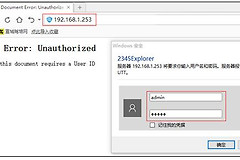
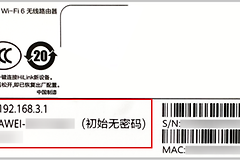
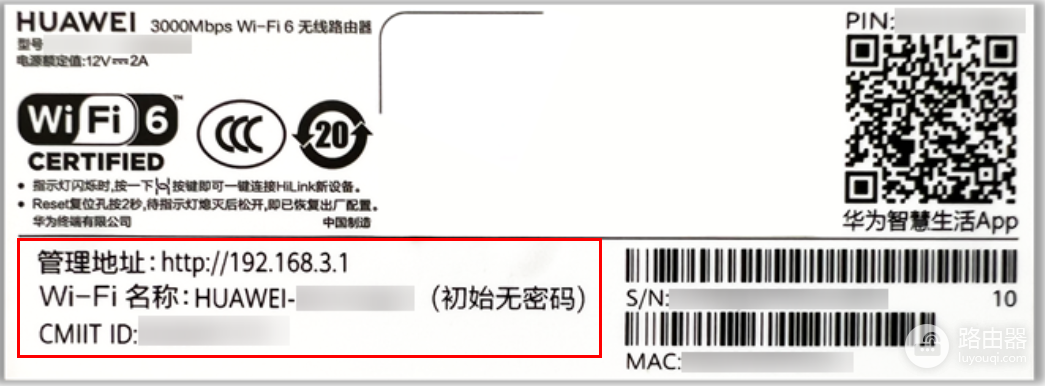
用手机或电脑连接路由器机身标签上写的默认无线网络。新设备初始可能没有密码。没有自动弹出配置页,就在浏览器地址栏输入【192.168.3.1】。手机跳回旧网络或移动数据,需要检查当前连接的是否为新路由器。
2、阅读提示后开始配置
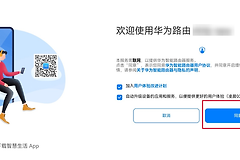
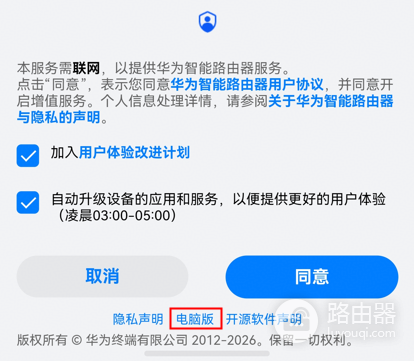
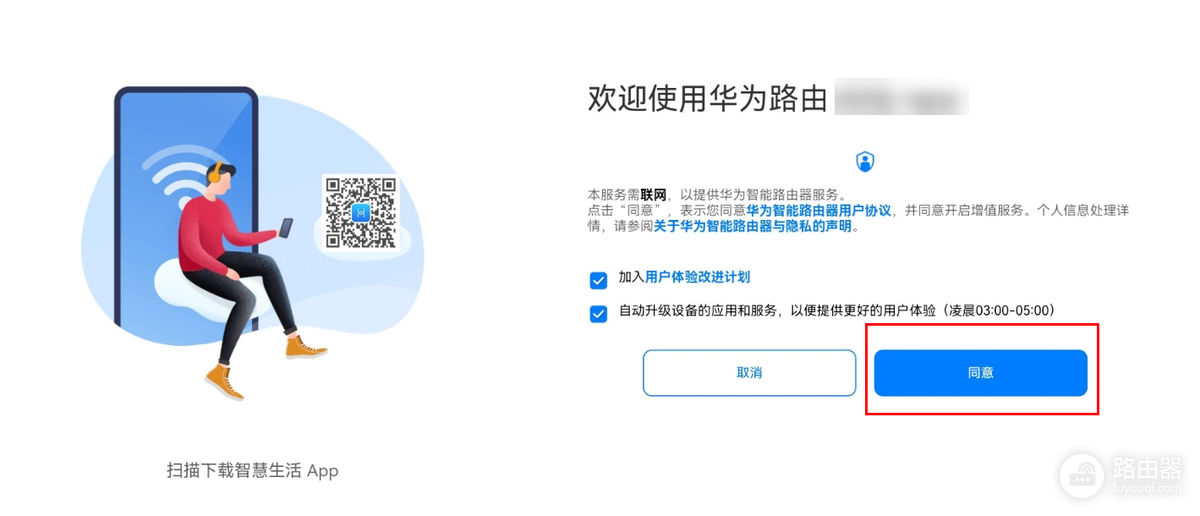
按页面提示阅读用户许可协议和隐私声明,点击【同意】后继续。手机页面显示不全,可以按页面提示切换到电脑版。
3、选择适合家中宽带的上网方式
选择【创建一个wifi网络】后,路由器会检测上网方式。网络由光猫或上级设备分配地址,应选择【自动获取IP】。运营商提供宽带账号和密码时,选择【宽带帐号上网】并如实填写。只有拿到了IP地址、掩码、网关和DNS参数,才选择【静态IP】。不确定时不要随意填静态参数,以免正常宽带无法获取网络。
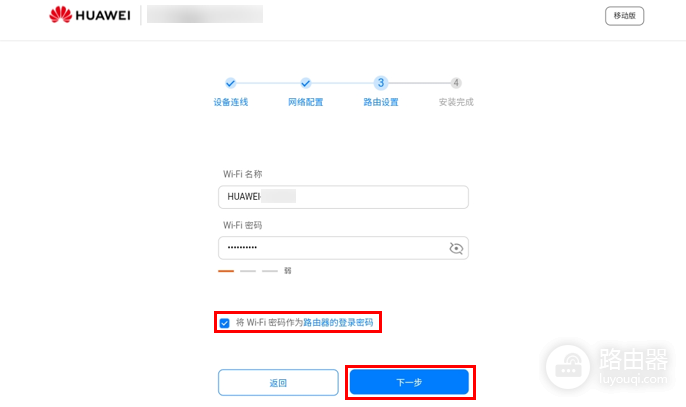
4、设置新的无线名称和密码
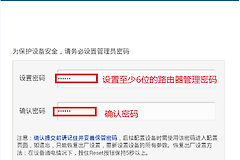
为wifi设置便于识别的名称和足够长的密码。页面提供【将wifi密码作为路由器登录密码】。勾选后两者会使用同一密码。不勾选则要分别妥善保存。点击【下一步】提交设置。
5、按需要调整兼容性和信号选项
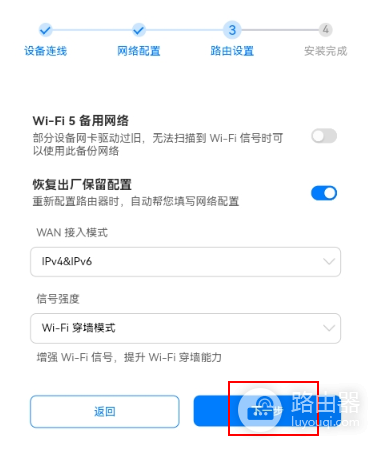
部分型号还会显示【wifi 5备用网络】和信号强度。家里有较老设备,可以根据页面说明考虑开启备用网络。默认的【wifi穿墙模式】用于增强覆盖。继续下一步,等待路由器保存配置。
重新连接并验证联网结果
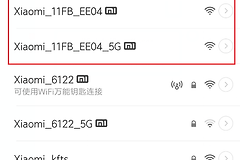
配置保存后,手机会从默认wifi断开。回到无线网络列表,选择刚设置的新名称、输入新密码,然后打开网页测试。指示灯从红色常亮变为蓝色、绿色或白色常亮,表示已连网。不同型号的显示略有差异,以实际设备为准。
能连上wifi却无法上网,先检查光猫或入户网线是否接在WAN侧,再回到管理页核对上网方式。使用宽带拨号,重点核对运营商提供的账号和密码。使用自动获取IP,要检查光猫是否已能正常上网。不要连续反复恢复出厂。每次只改一个环节并重新测试,较容易定位问题。