华为路由器怎么改名字?华为路由器改名后设备如何重新连接
华为路由器改名字,通常就是把家里的wifi名称改成新的SSID。让手机、平板或电脑保持连接这台路由器的状态,通过【智慧生活】App或Web管理页进入wifi设置,改好名称并保存。保存后旧网络会断开,所有终端都要在wifi列表里选新名称重新连接。
华为路由器用智慧生活App修改wifi名称
1、连接路由器并打开设备卡片
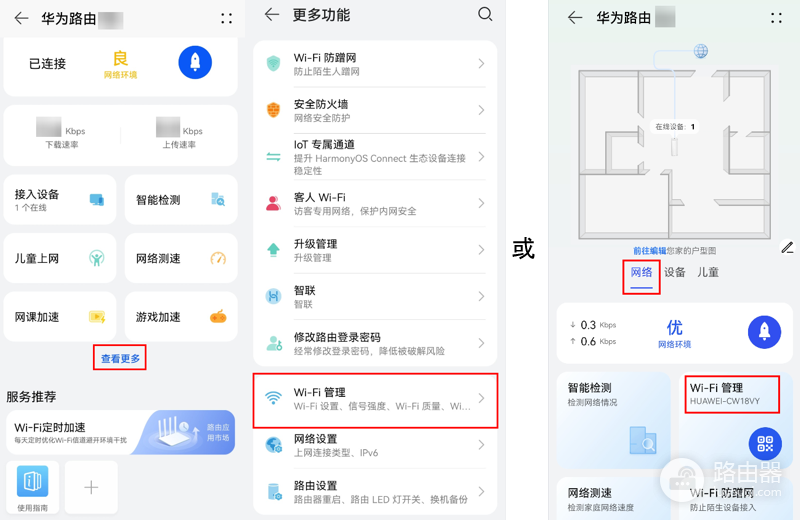
把手机或平板连接到这台华为路由器的wifi,打开【智慧生活】App,并使用已绑定路由器的华为账号登录。在首页点开对应的路由器卡片。首次配置时已绑定的设备,可按App实际显示的远程管理入口进入。
2、找到wifi设置入口
进入路由器管理页后,依次点【查看更多】→【wifi管理】→【wifi设置】。部分版本把入口放在【网络】→【wifi管理】→【wifi设置】,名称略有不同,但都是进入无线名称和密码的配置页。
3、改名、保存并重新加入网络
在wifi设置页修改名称。修改密码后,记下新密码并点右上角的应用或保存。路由器开始使用新名称后,手机、平板会与旧网络断开,这是正常现象。回到系统wifi列表,找到新名称并输入新密码即可重新上线。
页面若显示2.4GHz、5GHz或合并网络,不要只看名称相似就反复保存。确认当前是合并显示还是分别显示后,按自己的需要改对应名称。名称不要照搬路由器底部标签上的默认名称,界面提示不支持时,换一个容易识别的新名字。
通过管理页修改wifi名称
1、接入这台路由器
手机和平板应连上路由器wifi。电脑除了无线连接,也可以用网线接到路由器LAN口。这样打开管理页时才不会误进光猫或另一台路由器的后台。
2、登录并进入【我的wifi】
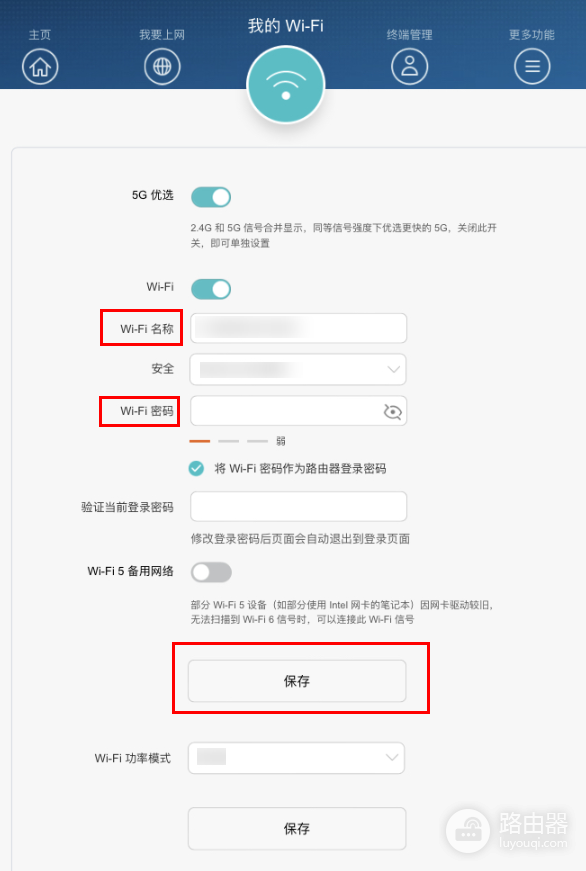
在浏览器地址栏输入192.168.3.1,登录华为路由器Web管理界面。手机或平板打开的页面如果功能不全,可按页面提示切换电脑版。登录后点【我的wifi】,在wifi名称栏输入新名字。修改密码后,页面会要求验证当前登录密码,点【保存】让设置生效。
3、想分开两个频段时先看优选开关
启用【5G优选】或【三频优选】会把多个频段合并为同一个wifi名称。关闭该选项后,支持的机型才会显示分别设置2.4GHz和5GHz名称、密码的入口。保存后分别在终端上查看新网络是否出现。只支持2.4GHz的旧设备应连接改名后的2.4GHz网络。
改名后设备掉线,按连接对象处理
wifi改名不是只影响手机。扫地机、摄像头、音箱等保存了旧名称和密码的智能设备需要重新配网。确认新wifi能在手机或电脑上正常联网后,逐个处理离线设备,避免在路由器和设备两边同时改设置。
- 手机、平板或电脑:关闭后重新打开wifi列表,选择新名称并输入新密码。找不到新名称就等待无线网络刷新,并核对刚才是否真的点了保存。
- 普通智能家居设备:在设备自己的App中重新选择wifi并输入新的名称、密码。只支持2.4GHz的设备要连接对应频段,不能直接连到只显示为5GHz的网络。
- 华为路由H6或全屋智能设备:出现未及时回连的设备时,可先把原来的wifi名称和密码改回去,并重启仍未回连的设备触发重连。已经忘记旧信息时,删除该设备后重新添加到新的wifi,注意这样做可能需要重新编辑相关场景。
完成后用一台常用手机测试新名称能否上网,再检查需要长期在线的设备是否恢复。只有新名称可连接、常用设备也已回到网络,才算这次改名真正完成。