小米路由器设置怎么连接?小米路由器首次上网怎么设置
更新时间:2026-10-14 15:39
小米路由器首次设置,把入网网线接到蓝色WAN口,手机或电脑连接它的默认网络,然后在浏览器打开miwifi.com完成上网方式和wifi设置。页面提示配置完成后,连接自己刚设定的新wifi,并打开网页验证能否上网。
小米路由器首次连接步骤
1、接好入网网线并通电
把光猫或墙上出来的入网网线接入路由器的蓝色WAN口,接通电源。等指示灯稳定后开始设置,设备还在启动时反复刷新设置页,容易误以为路由器没有响应。
2、连接默认无线网络或LAN口
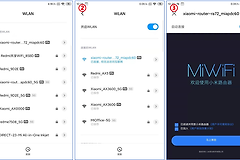
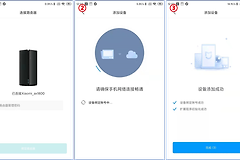
手机在WLAN列表中查找以xiaomi_xxxx命名的默认无线网络,xxxx对应设备MAC地址的后四位。电脑也可以用网线接入LAN口进行设置。连接成功后,设备应保持连在这台小米路由器上,不要切回原来的家庭wifi或移动数据。
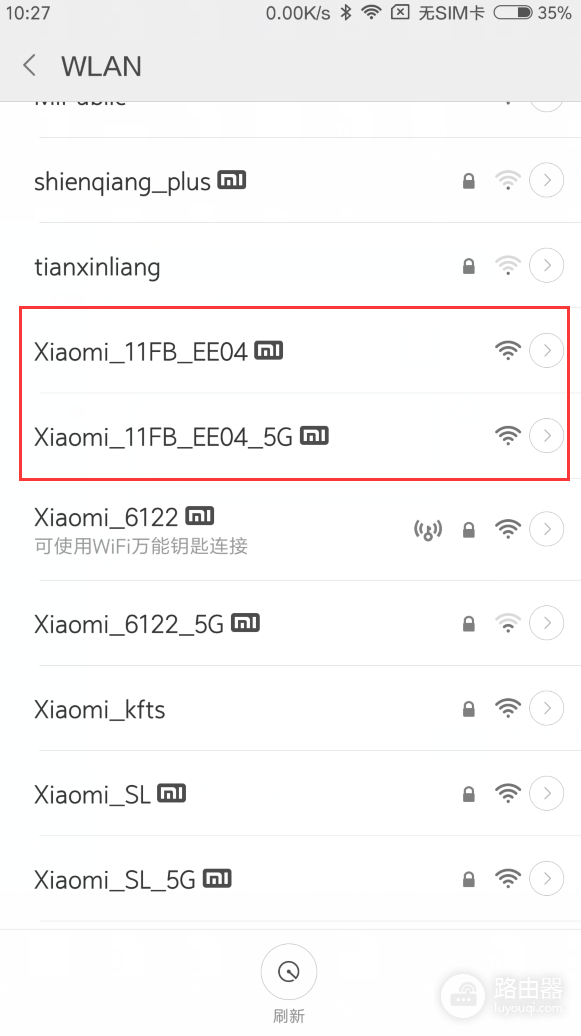
3、在miwifi.com设置上网方式和无线名称
打开浏览器输入miwifi.com,按页面引导继续。路由器会根据线路判断上网方式。家中线路可自动获取地址时按页面继续即可,运营商提供宽带账号和密码时选择PPPoE并填写账号信息,使用静态IP时填写运营商提供的网络参数。接着设置wifi名称和密码,并按页面完成管理员密码等配置。
4、重新连接新wifi验证结果
保存设置后,手机会从默认网络断开。回到WLAN列表,选择刚才设置的新名称并输入新密码,打开常用网页测试连接。网页可以正常打开,说明无线连接和上网配置都已经生效。
设置后连不上网时先查哪里
管理页能打开却无法上网,回到上网设置检查WAN口是否接牢,并核对当前选择的模式。特别是PPPoE,账号或密码填错时无线网络仍可连接,但网页不会有网络。
- 搜不到默认wifi:确认路由器已经通电并完成启动,靠近设备刷新WLAN列表。
- miwifi.com打不开:确认手机或电脑仍连接着小米路由器的默认wifi,使用网线设置时检查电脑是否接在LAN口。
- 新wifi可以连接但不能上网:检查WAN口与上网方式,必要时向运营商确认宽带账号、密码或静态IP参数。
刚替换旧路由器时,只保留光猫与新路由器的连接后重新完成识别。问题没有解决,就记录管理页中的WAN状态和提示内容,向运营商或设备售后说明现象。