华为路由器设置方法及步骤 华为路由器上网怎么配置
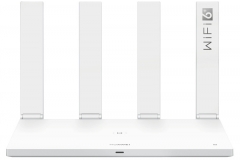
新购买或恢复出厂后的华为路由器,先完成上网配置才能正常使用。首次操作按固定顺序进行最省事:接好上行网线,连接默认wifi进入管理页面,按宽带环境选择上网方式,最后设置新的无线名称和密码。开始前准备好宽带帐号与密码,或确认光猫已经完成拨号。不同机型的页面文字可能不同,接线和向导的核心步骤基本一致。
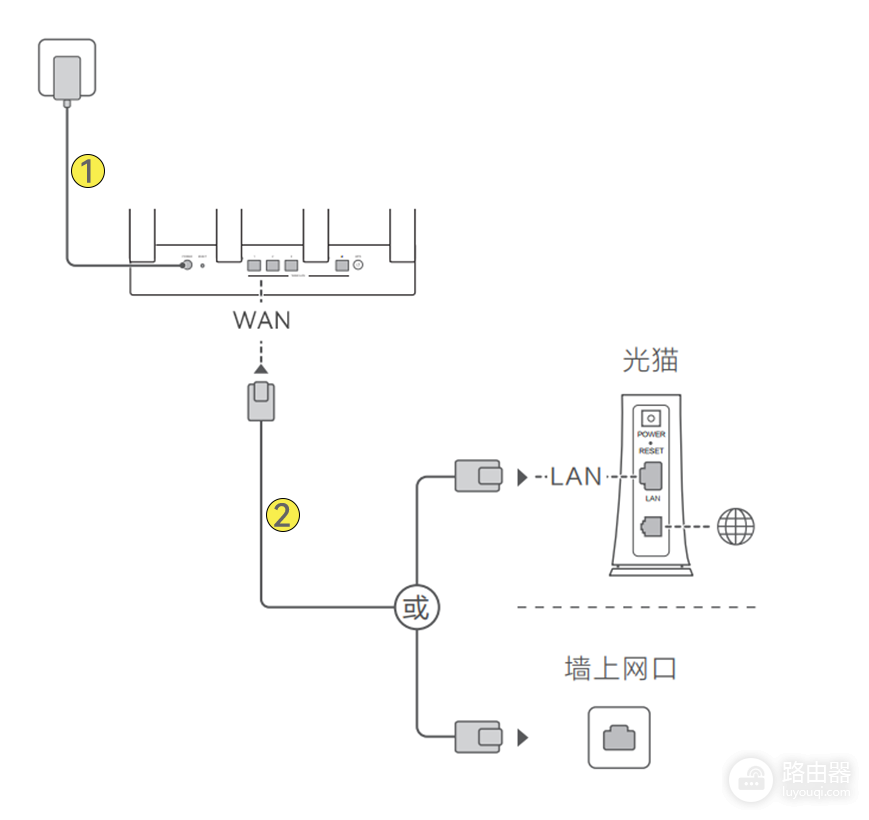
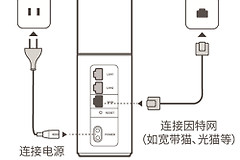
接通电源并连接WAN口
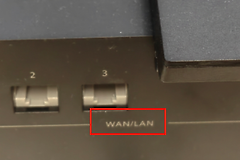
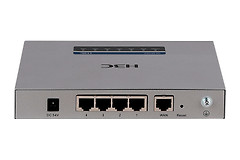
给路由器接通电源,将来自光猫LAN口或墙上网口的网线接到路由器WAN口。带有WAN/LAN自适应标识的机型,相关网口通常不必区分方向。没有自适应标识时,上行网线要接到单独的WAN口,不能接到普通LAN口。接好后等待设备启动完成,再进行网页或App配置。
连接默认wifi并打开设置页面
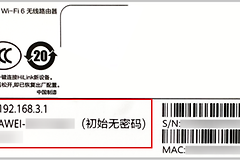
用手机、平板或电脑连接路由器底部铭牌显示的默认wifi,初始网络通常没有密码。连接后可能自动跳转到配置页。未跳转时,在浏览器地址栏输入192.168.3.1并打开,不要填入搜索框。手机页面显示简化界面时,可按页面提示切换到电脑版后继续操作。
根据宽带环境选择上网方式
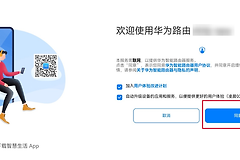
同意页面提示后创建新的wifi网络,路由器会检测上网方式。光猫已经能直接提供网络时,选择自动获取IP,让路由器识别网络配置。运营商要求路由器拨号时,选择宽带帐号上网并输入运营商提供的帐号和密码。收到固定地址、掩码、网关和DNS参数时,选择静态IP后逐项填写。帐号或密码不清楚时应先向运营商确认。
设置新wifi后确认已联网
设置新的wifi名称和密码。管理页可能提供将wifi密码同时作为登录密码的选项,使用前考虑是否需要把两类凭据分开管理。保存后,手机会断开初始网络,应使用新名称和密码重新连接。检查路由器指示灯,红色常亮变为蓝色、绿色或白色常亮,通常表示路由器已连网。
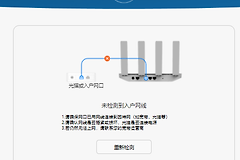
最后用重新连接后的设备打开常用网页测试网络。能连接wifi却不能上网时,优先检查来自光猫或墙上的网线是否接在正确网口,再检查选择的上网方式是否符合运营商要求。基础联网成功前不要反复修改高级选项。记录新的wifi名称和管理密码,后续改密码、调整信号或检查接入设备时都需要使用。