192.168.8.1手机进入后台配置教程
更新时间:2026-08-11 17:41
在日常出行、租房等场景中我们会用到随行wifi和移动路由器,这类设备主打插卡即用、体积小巧、携带方便,不用拉宽带就能让我们实现上网。华为移动wifi或者华为移动路由器就是大家常用的一款,使用手机打开192.168.8.1进入华为移动wifi后台简单配置后就能上网,步骤如下。

一、准备工作
把Nano-SIM卡插好,接上电源,等待设备电源指示灯正常亮起。查看背面那张贴纸,上面记录的有wifi名字和初始密码,手机连接的时候需要用到。

二、连接默认wifi
在手机的无线网络列表里找到设备的默认wifi名称(华为移动wifi默认wifi名称通常以“HUAWEI_”开头),点一下输入贴纸上的密码就能连上,连上后手机一般会自动弹出设置界面。
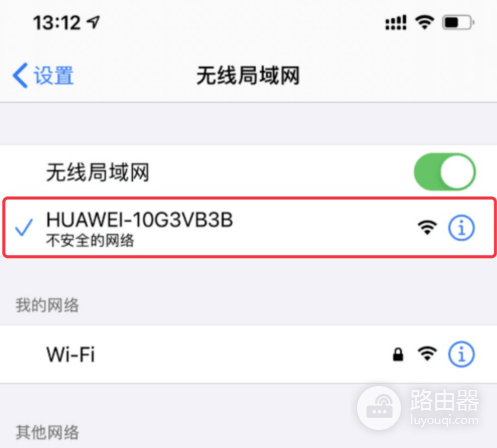
三、打开后台页面
如果没跳出设置界面,可以自己开浏览器,在地址栏输入 192.168.8.1 ,回车后就能看到华为移动路由的后台登录页,屏幕上会出现“马上体验”的按钮,点一下就能往下继续设置。
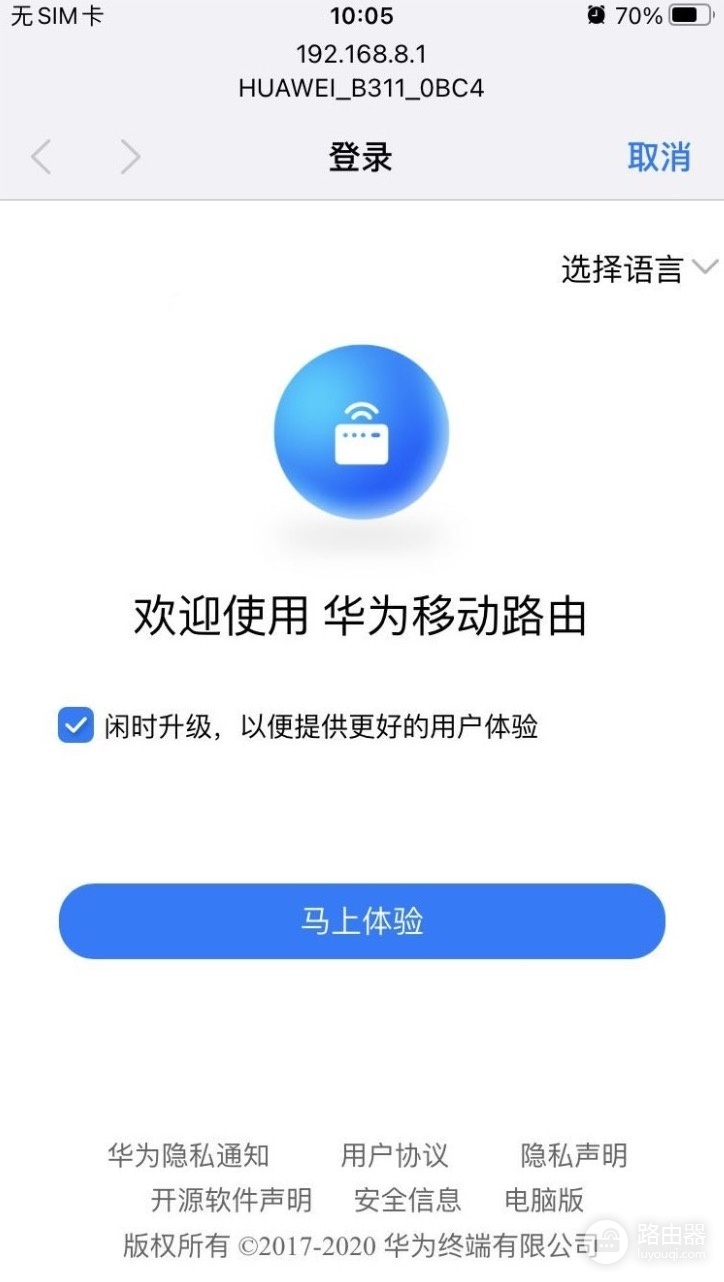
四、跟随向导完成基础配置
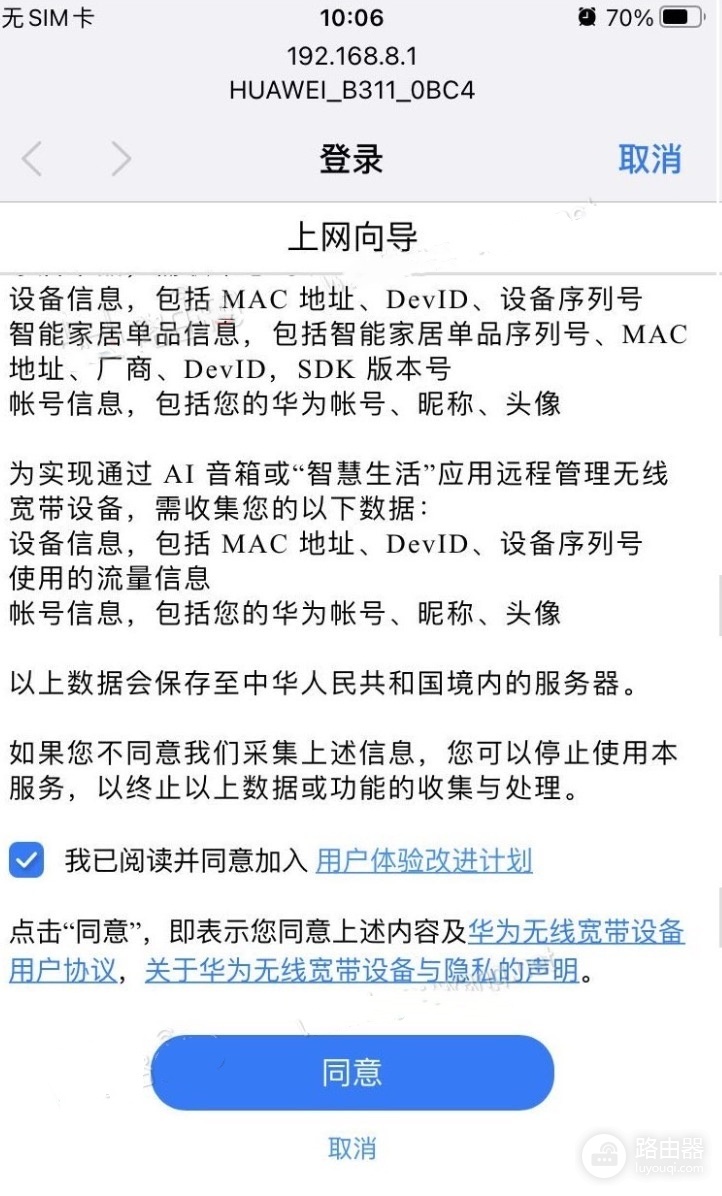
后台会自动启动上网向导,手机按提示一步步走就行。
五、设置wifi名称和密码
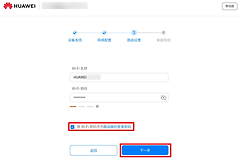
在wifi设置里,你可以把无线名称(WLAN名称)改成容易识别的,下面的WLAN密码就是连wifi要输的密码,可以设置稍微复杂一些,避免被别人蹭网。
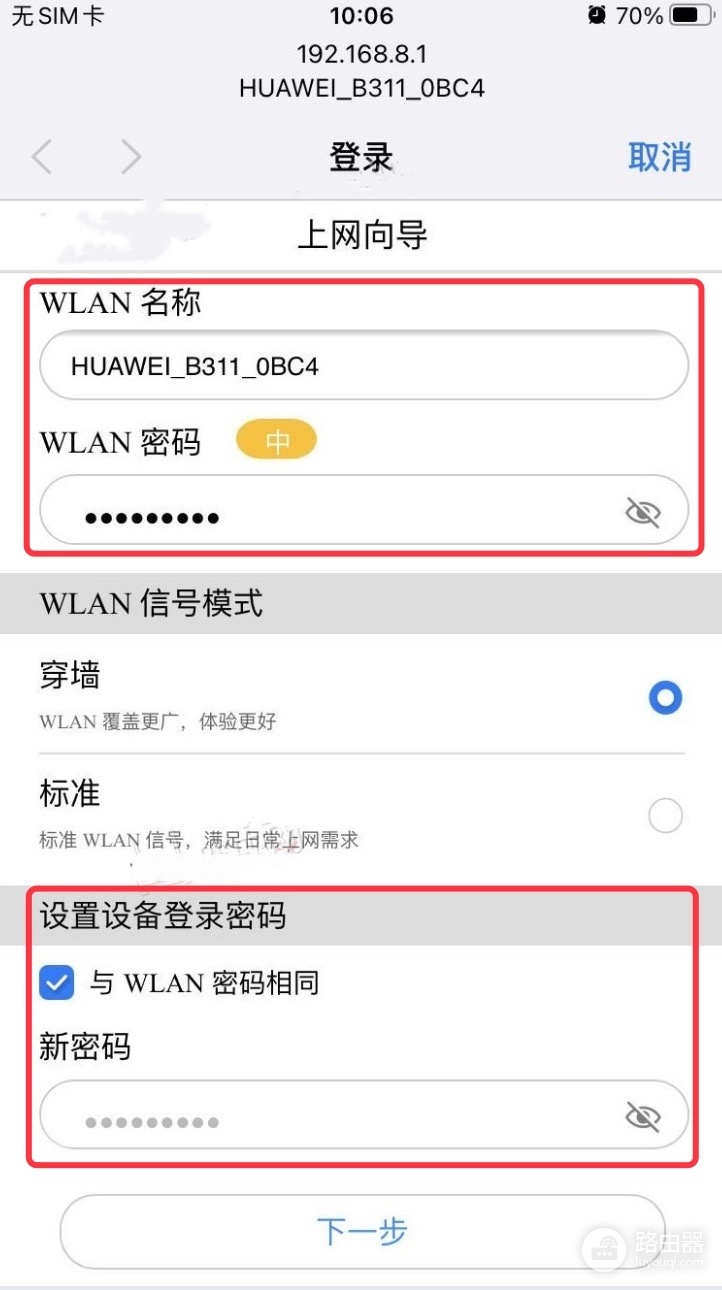
再往下会看到设置设备登录密码,这个是进入192.168.8.1后台时要用的管理密码,你可以选与WLAN密码相同,也能单独设置一个更安全的密码。
六、完成设置并开始上网
全部设置完后,路由会自动保存并重启一下,再次连接你刚设置的wifi名称,就能正常上网,手机和笔记本都能直接使用。