华为路由器恢复出厂设置?华为路由器Reset和智慧生活怎么操作
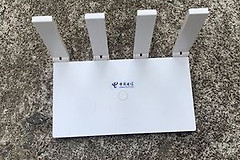
华为路由器忘记管理密码、需要换网络环境重新设置,或配置无法恢复时,可以恢复出厂设置。路由器启动完成后,按住机身的RESET复位孔或复位按键。指示灯熄灭后松开,设备重启并亮红灯即表示旧配置已清除。恢复出厂与普通重启不同,完成后需要重新配置才能上网。
恢复前先确定是否需要清空全部配置
还能进入管理界面,可以使用Web或智慧生活App中的恢复功能。部分页面提供保留网络或关键配置的选项,适合不想重新录入wifi名称、宽带拨号账号等信息。确定完全清空后,按实际页面关闭保留选项。
套装路由要让母路由和各个子路由都恢复出厂,整套设备才会回到待配置状态。只重启路由器不会删除已有设置,也不能解决忘记管理密码的问题。
用RESET复位孔或按键恢复华为路由器
1、让路由器完成启动并保持通电
接通电源后等待路由器正常启动。复位过程不要拔掉电源,也不要连续短按按键,避免把复位反馈和正常启动混淆。
2、按住RESET并根据指示灯松开
用针状物按进RESET复位孔,或者长按机身的RESET复位按键。指示灯熄灭后松开,等待路由器自行重启。多数适用机型在重启后亮红灯即表示恢复完成。个别型号会以闪烁或网口灯重新亮起作为反馈,应以机身说明为准。
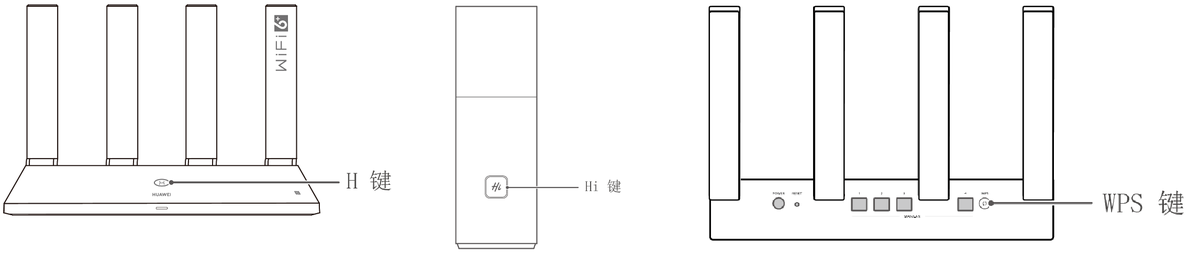
3、没有RESET孔时辨认H/Hi或wifi开关
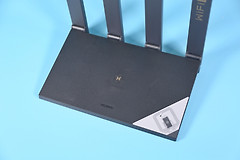
部分机型没有RESET复位孔,H或Hi键兼具复位功能。确认机身说明支持后,保持通电并长按到指示灯熄灭,等待指示灯重新亮红。H/Hi键同时可能用于智联或WPS,短按不等于恢复出厂。
通过智慧生活App恢复出厂设置
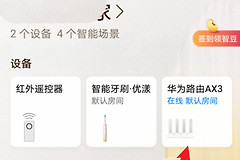
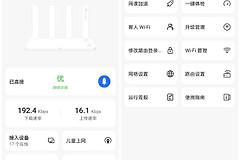
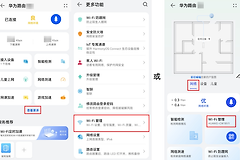
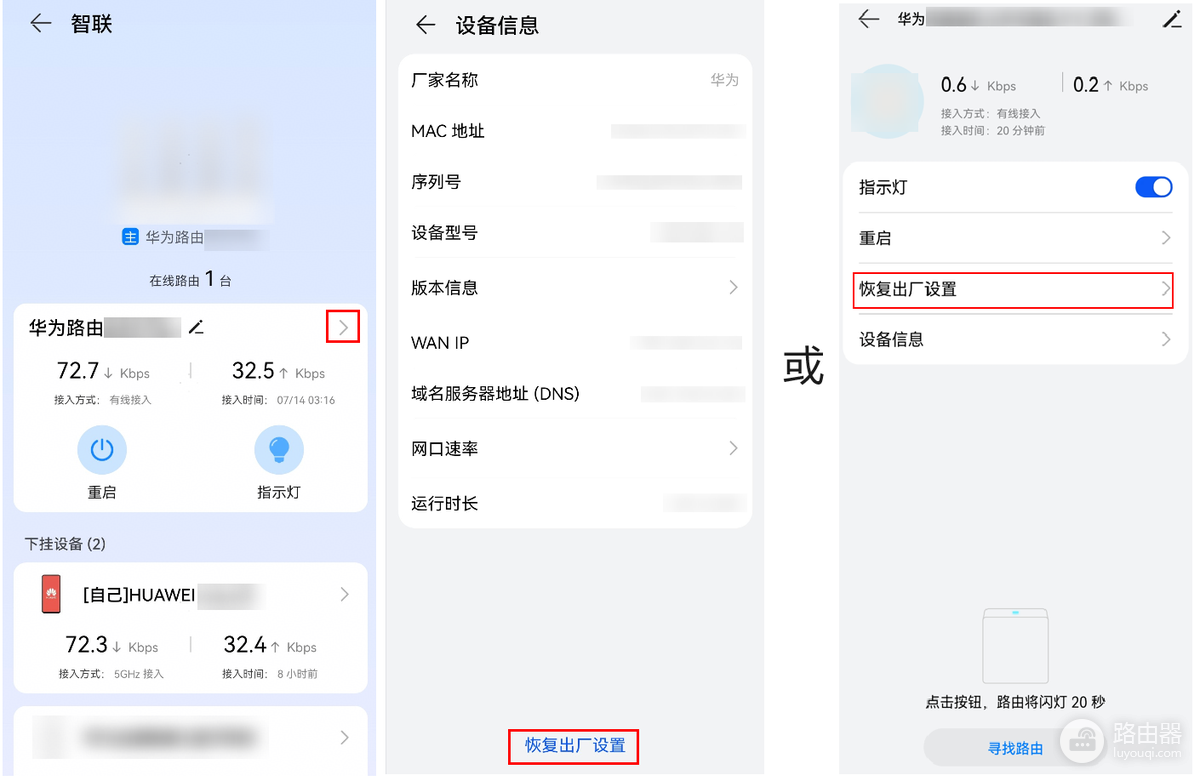
路由器仍能联网时,让手机连接它的wifi,再打开智慧生活App进入对应路由器的管理页面。可从【查看更多】进入【智联/套装管理】或【网络】中的相应入口,也可以在设备信息页找到【恢复出厂设置】。
下图展示了在设备信息中进入【恢复出厂设置】的路径。选择是否保留网络配置后,点击【确认恢复】或【确定】。这项操作不能通过手机流量远程执行,手机需连接在路由器本地网络中。
通过Web管理界面恢复出厂设置
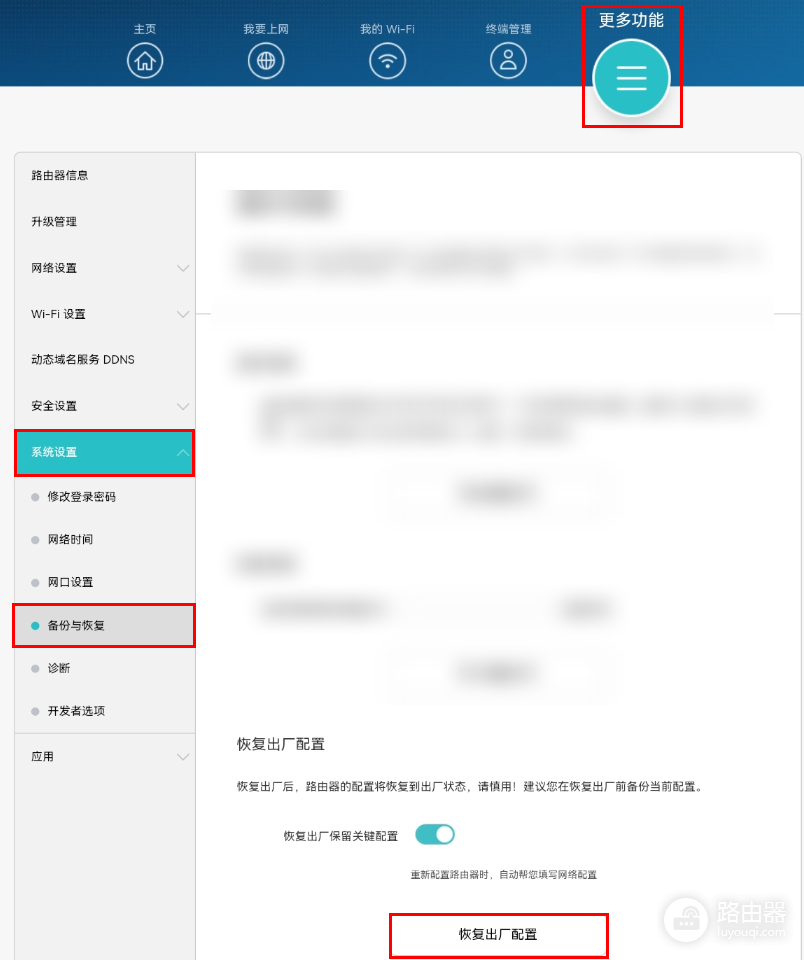
手机、平板或电脑连接路由器wifi,电脑也可以用网线接到LAN口。在浏览器中登录路由器Web管理界面,进入【更多功能】→【系统设置】→【备份与恢复】,选择是否保留关键配置或网络配置,再点击【恢复出厂配置】。
官方页面中的“保留关键配置”可保留wifi名称和密码,以及PPPoE宽带账号、密码等部分信息。设备交接给他人或需要完全重新配置,不要依赖保留项。计划沿用原网络信息,可用此前连接过该路由器wifi的设备重新配置。
复位完成后怎样重新上网
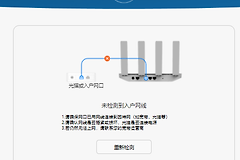
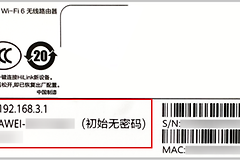
- 重新连接路由器恢复后的默认wifi,或用网线连接LAN口,再进入首次设置流程。
- 按实际网络填写上网方式。宽带拨号需要运营商提供的账号和密码,静态IP或VLAN网络需重新录入对应参数。
- 设置新的wifi名称和密码后,让手机、电脑、摄像头等设备逐个重新连接。
管理页能打开却仍无法上网,应检查外网线路、上网方式和宽带账号。路由器处在智联组网状态且硬件复位不成功,可移除网线后重试。已经恢复成功就不要反复复位,否则只会增加重新配置的次数。