华硕刷机梅林固件下载地址
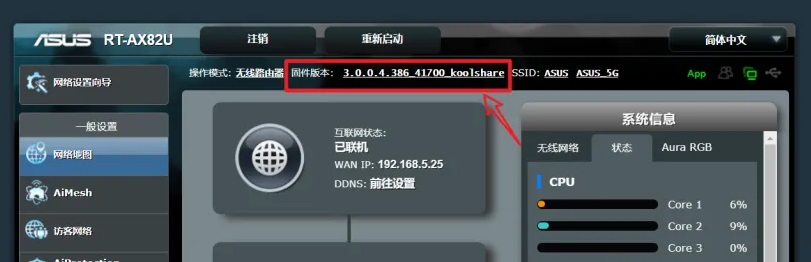
华硕RT‑AX88U硬件性能强悍,不少玩家会选择刷入梅林固件,以此解锁丰富插件生态,拓展路由器的各类高级网络功能。很多用户刷完固件之后,会遇到软件中心一直卡在“更新中”无法正常加载的棘手故障。本文分享华硕梅林固件的获取下载途径,同时针对刷机后软件中心更新卡住的问题,讲解排查与处理方法。
华硕刷机梅林固件下载地址
打开浏览器,输入https://sourceforge.net/projects/asuswrt-merlin/files/这个地址,进去后找到适合华硕RT-AX88U的梅林固件。
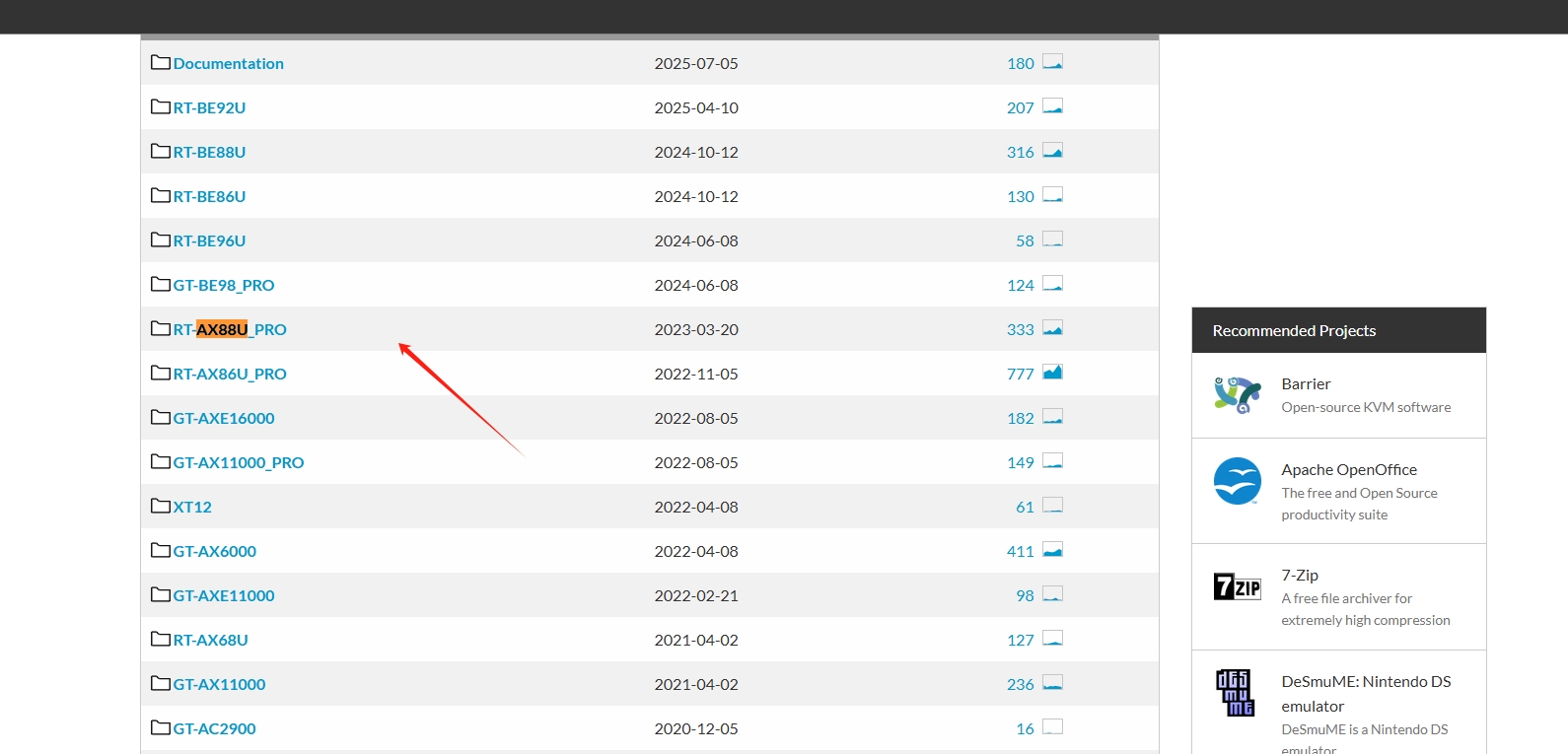
挑的时候注意版本号和路由器型号要对上,别下错了,不然刷机可能出问题。
下载好后,把文件存在电脑上,方便后面上传。
检查固件文件
下载的固件通常是个压缩包,先解压看看文件有没有损坏。一般是 .trx或 .w格式的文件,直接用这个就行。
登录路由器管理页面
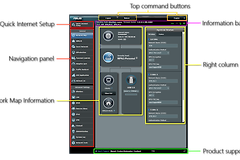
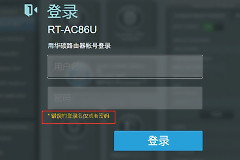
打开浏览器,输入router.asus.com,进入路由器的管理界面。输入账号密码(如果没改过,默认一般是admin/admin,改过的用你自己的)。
上传固件开始刷机
在管理界面里,找到“系统管理”-“固件升级”选项。
点击“选择文件”,把刚才下载好的梅林固件上传上去。
点“上传”后,路由器会自动开始刷机过程,耐心等几分钟,别断电刷完会自动重启。
检查刷机结果
重启后,重新登录router.asus.com,看看界面是不是变成梅林固件的风格了。如果一切正常,恭喜你,刷机成功!可以开始体验新功能了。
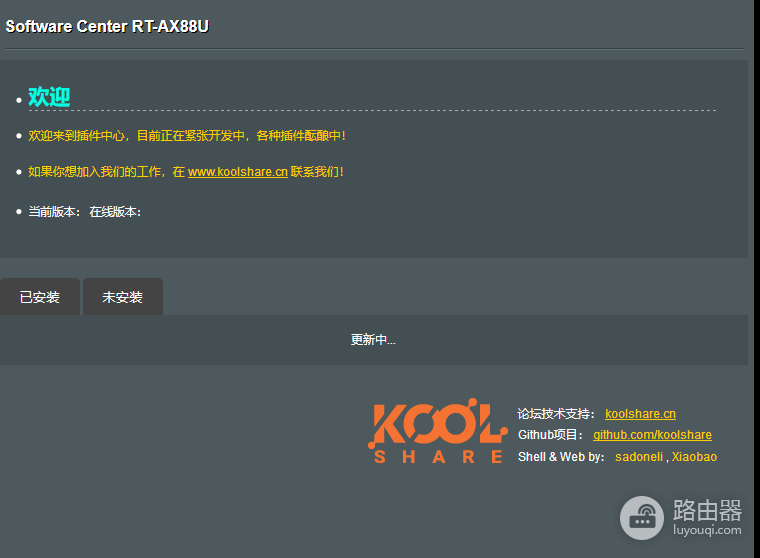
刷完梅林固件后解决软件中心“更新中”卡顿问题
有的人会发现软件中心一直显示“更新中”,点啥都没反应。
1. 插入U盘并挂载
插个U盘到路由器的USB口,确认路由器能正常识别。
在管理界面里,检查U盘是否挂载成功(一般在“USB相关设置”里能看到)。
2. 设置JFFS分区格式化
打开管理界面,找到“系统管理”-“系统设置”。
找到“Format JFFS partition at next boot”选项,勾选为“是”。
保存设置后,重启路由器,等待它完成初始化。
3. 验证问题解决
重启后,重新进入软件中心,看看是不是正常加载了。
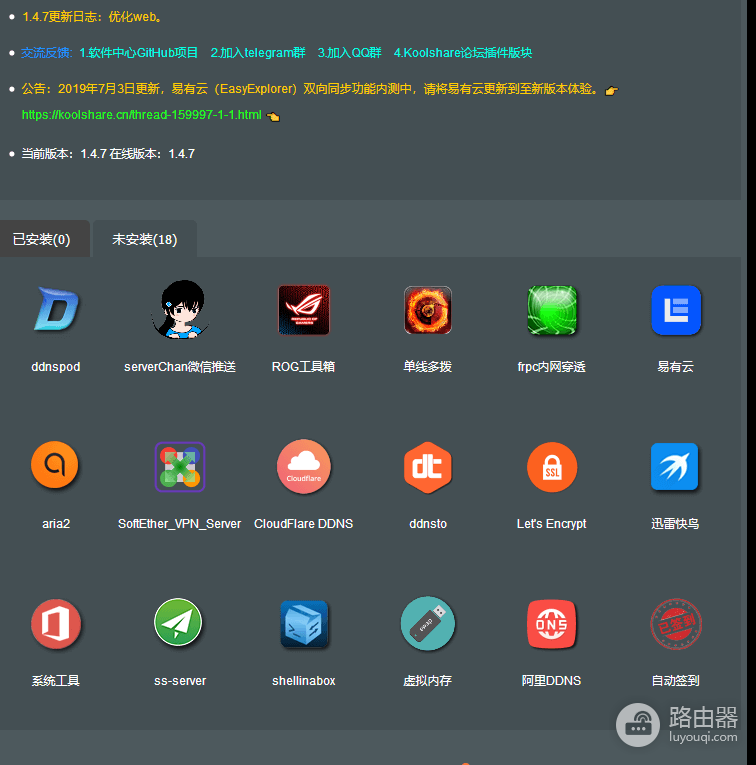
这个方法基本能解决刷机后软件中心卡顿的问题,因为它会清空一些旧的配置文件,避免冲突。
功能扩展
梅林固件功能多,可以装一些插件,比如广告拦截、科学上网工具等。可以在软件中心,安装适合自己的插件。
刷机失败解决方法
1. 检查固件版本:确认下载的固件跟你的RT-AX88U型号完全匹配。
2. 重置路由器:在管理界面选择“恢复出厂设置”,然后重新刷一遍固件。