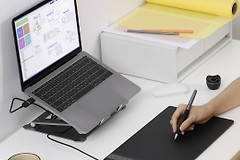
鼠标和触控板有什么区别?鼠标和触控板能同时使用吗
鼠标和触控板都能移动电脑指针、点击和滚动,区别在于操作方式和使用空间。鼠标需要移动设备,适合频繁选取小目标或使用滚轮的工作。触控板用手指滑动和手势控制,笔记本自带的触控板方便在移动办公或桌面狭小时使用。两者可以配合使用,按自己的任务和习惯选择即可。
鼠标和触控板有什么区别
| 比较项目 | 鼠标 | 触控板 |
|---|---|---|
| 移动指针 | 移动鼠标控制光标。 | 手指在面板滑动控制光标。 |
| 点击与拖动 | 通过按键点击,按住按键移动可拖动。 | 轻点或按下面板点击,也可结合按键和滑动拖动。 |
| 滚动与手势 | 常用滚轮滚动,部分设备还有额外按键。 | 可以双指滚动、缩放,其他手势取决于设备设置。 |
| 空间与携带 | 需要携带设备和合适的操作表面。 | 笔记本内置触控板不需要额外桌面空间。 |
经常编辑表格、修图或进行需要快速定位的游戏操作,可以试用合手的鼠标。鼠标有不同尺寸和连接方式,握持舒适度也因人而异。
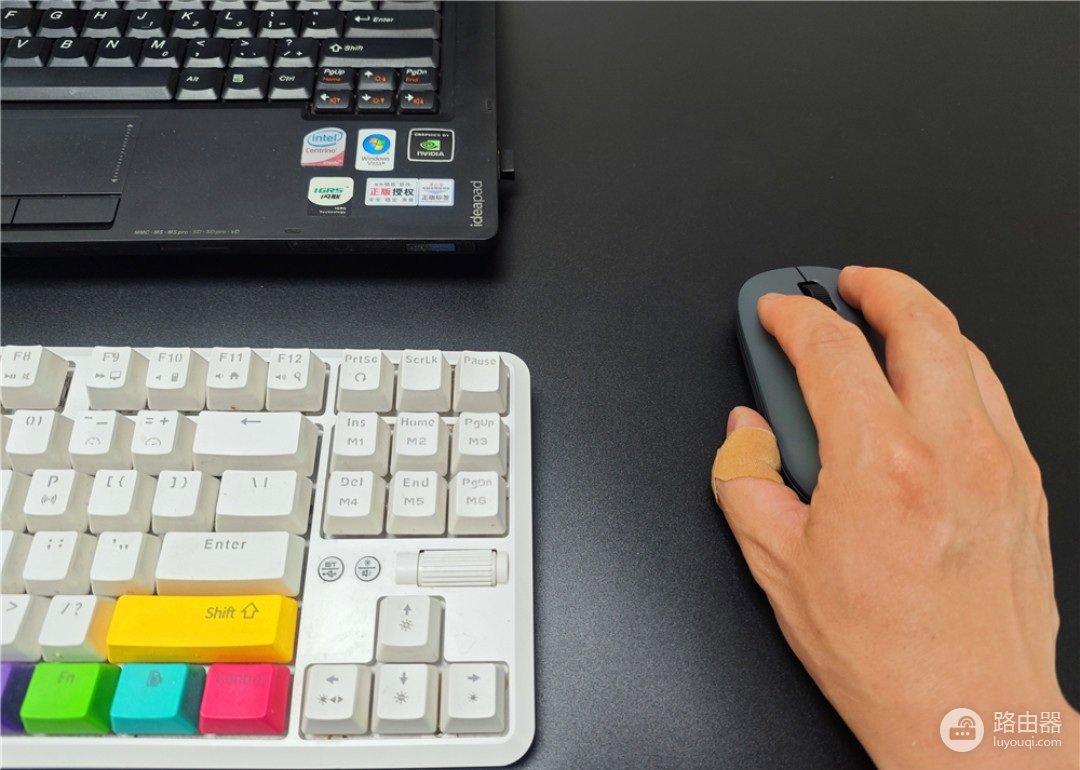
在车上、会议室或没有足够桌面的位置,触控板始终在键盘旁边。手指移动距离短,多指手势也能用于滚动和切换窗口。不同电脑的触控板面积、手势与按压方式可能不同。
触控板常用手势和设置
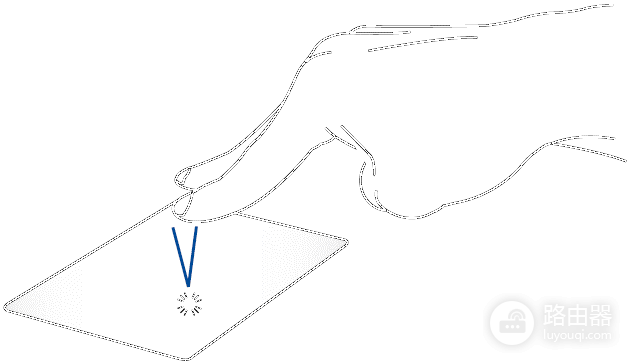
在触控板上单指滑动可以移动指针。轻点一次可选择项目,轻点两次可打开项目,具体效果与系统设置有关。华硕笔记本的示例中,双指轻点可打开右键菜单。
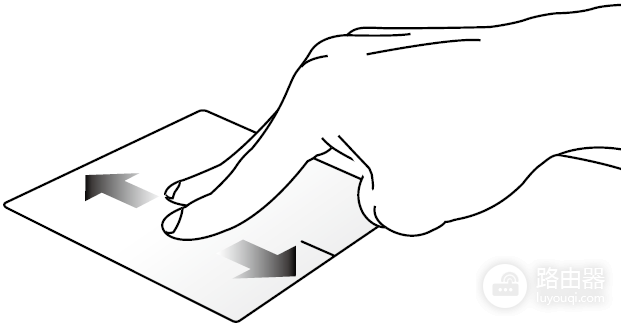
双指上下滑动可以滚动页面,双指张开或并拢可以缩放支持该操作的内容。三指、四指手势在不同系统和机型上的功能可能不同,可在设置中查看或调整。
Win11可在系统搜索中输入【触摸板设置】,打开后调整指针速度、手势和触控板开关。Win10也可以搜索触摸板设置。调整后在网页中试试移动、点击和滚动,确认结果符合习惯。系统版本和设备驱动不同,显示的选项也可能有差异。
鼠标和触控板能一起用吗
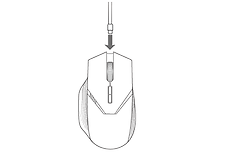
多数笔记本可以连接外接鼠标,同时保留触控板操作。有线鼠标插入USB接口即可尝试移动指针。带接收器的无线鼠标需要装好电池或充电、打开电源,再把匹配的接收器插入电脑。蓝牙鼠标则需要进入配对模式,再在电脑的蓝牙设置中选择设备。
下图是一种将电池和接收器收纳在鼠标底部的设计。不同型号的电源开关和接收器位置不一定相同,按照设备说明检查即可。
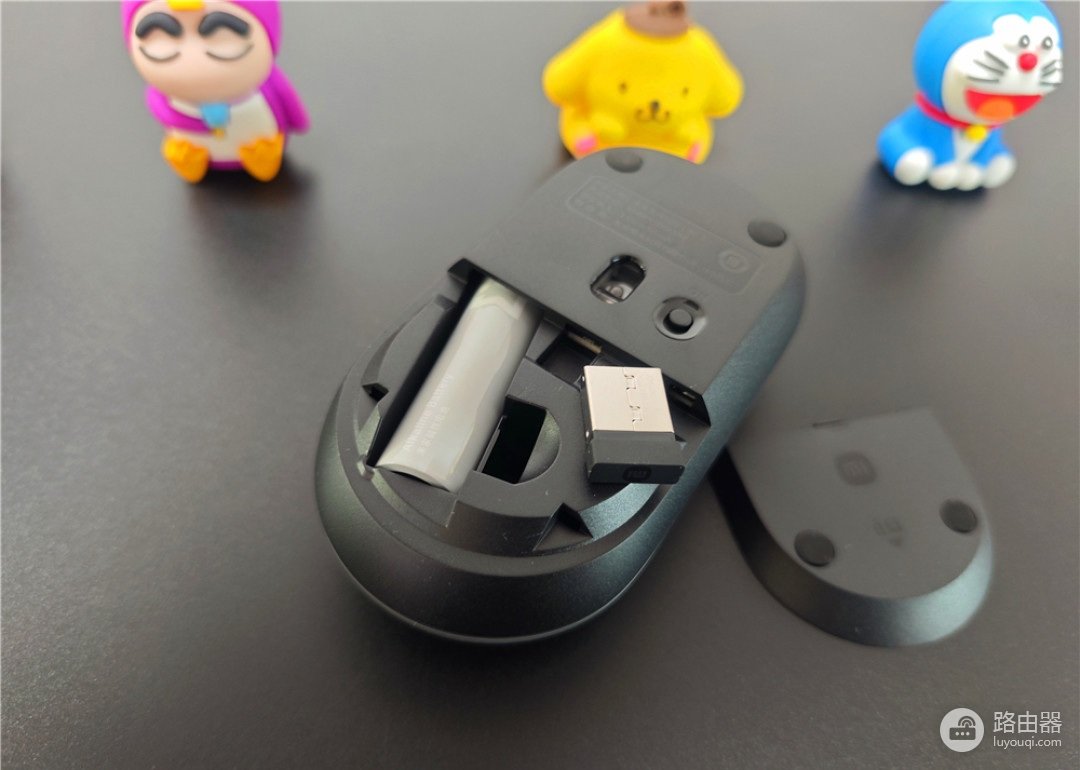
连接后移动指针、点击并转动滚轮。鼠标没有反应,可以检查电源、电量、接口和接收器。蓝牙连接失败可检查电脑蓝牙开关,删除旧配对后重新连接。
连接鼠标后触控板没反应
- 检查触控板是否被键盘快捷键或系统设置关闭。
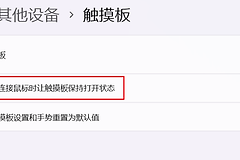
- 查看电脑是否设置为连接鼠标后自动关闭触控板,按需要更改。
- 擦干净手指和触控板表面,重新测试移动和点击。
- 重启电脑并检查设备厂商提供的驱动及系统更新。
- 触控板仍无反应,可以暂用鼠标并联系设备厂商排查。
触控板节省空间,鼠标适合需要额外按键或精细定位的工作。固定工位和移动办公可以轮流使用两种设备。长期操作应留意姿势并适时休息。