按键精灵设置脚本 按键精灵脚本怎么运行
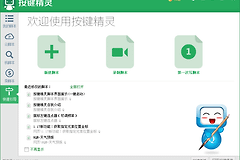
按键精灵设置脚本,可以从录制一段短动作开始,也可以直接在脚本编辑器中插入鼠标、键盘和等待命令。关键不是一开始就录完整流程,而是把目标窗口、动作顺序和停止位置写清,再用短流程试跑。官方将它定位为模拟鼠标键盘动作的脚本工具,并提供可视化开发、录制和连点等功能。
按键精灵设置脚本的操作顺序
1、创建脚本并确定要自动完成的动作
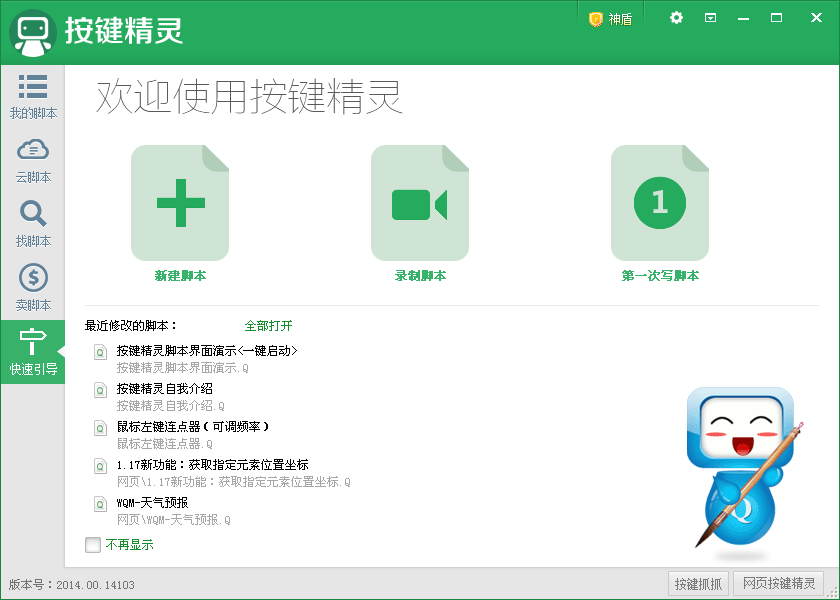
打开按键精灵后新建脚本。固定点击和输入的重复任务,可使用录制功能完成第一版。录制期间只操作目标软件或页面,结束后回到按键精灵检查每一条生成命令。需要处理文字、按键或判断条件时,直接在编辑器中补充命令会比反复重录更容易修改。
2、在编辑器里整理动作
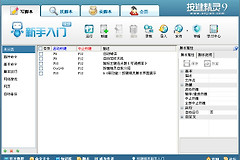
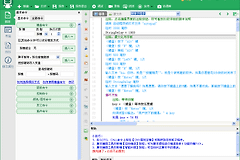
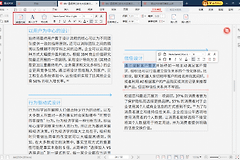
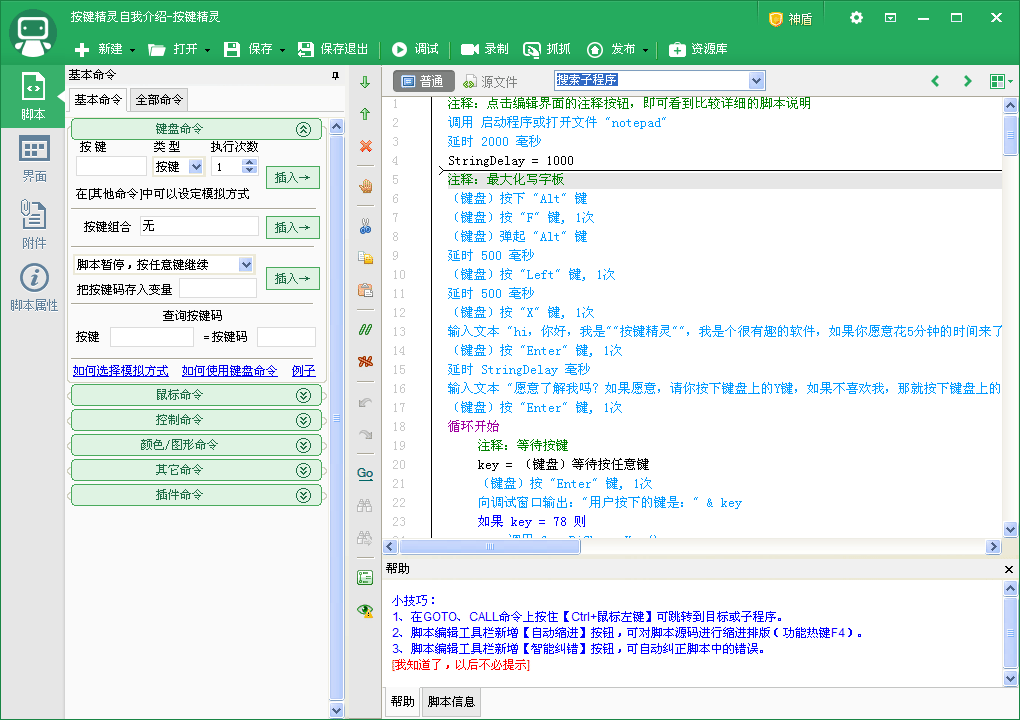
官方界面中的脚本编辑器左侧提供基本命令、鼠标命令、控制命令和颜色图形相关命令,右侧是脚本内容。把动作拆成清楚的小段,例如激活目标窗口、点击一个位置、输入文字、等待页面变化。每段只处理一个动作,出错时才能从最后成功的一段继续排查。
坐标点击依赖窗口位置和显示比例。设置前把目标窗口调整到固定大小,试跑时不要同时拖动窗口或改变缩放。页面加载速度不稳定时,不要只写很短的固定等待,应在关键动作后观察页面是否已经出现预期元素,再决定是否增加等待或改用更稳定的识别方式。
3、设置触发和运行前条件
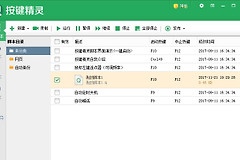
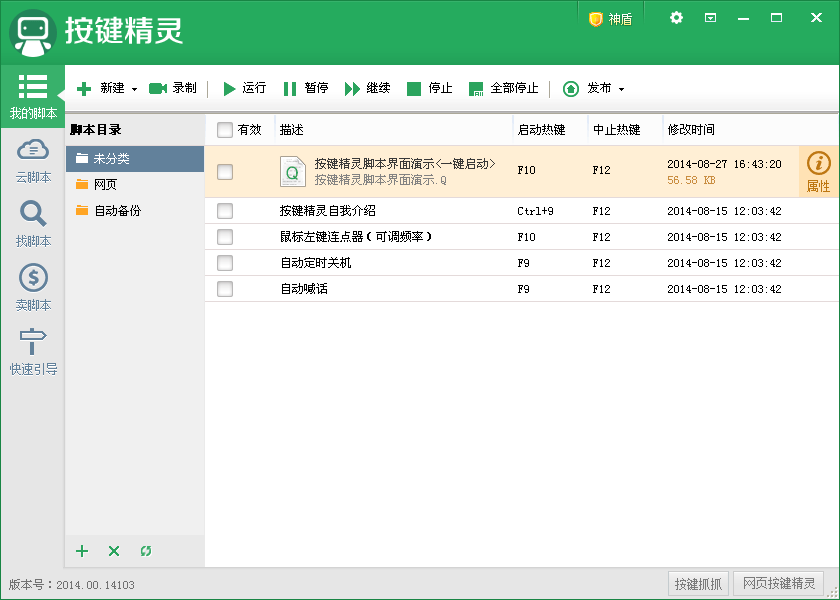
为脚本取一个容易识别的名称,按需要设置热键或在软件内手动运行。热键不要与常用快捷键冲突。运行前让目标程序停在脚本预期的起始界面,确认焦点已经落在正确窗口。涉及账号、提交或删除的动作,先删除这些高风险步骤,只验证导航、点击和输入是否正确。
4、从短流程开始试跑
先只运行两三步,观察鼠标是否到了预期位置、输入框是否获得焦点、页面是否进入预定状态。短流程成功后再逐段增加动作。脚本能在预期位置结束,目标窗口状态也正确,才说明当前一段设置可用。运行期间保留能立即停止脚本的方式,避免异常循环继续点击。
脚本没有按预期执行时怎么改
脚本没有反应,检查是否运行了正确的脚本、热键是否被其他程序占用,以及目标窗口是否已经激活。点击错位后重新取得坐标,并检查分辨率、缩放和窗口位置。运行到一半停止后,从最后成功的动作开始,核对等待时间、弹窗和页面跳转是否改变了原有路径。
复杂脚本不要一次重做。把问题动作拆成单独的小脚本,修好后再放回主流程。按键精灵的可视化命令和脚本编辑器适合这种逐段验证的方式,也能避免把一段失败的自动化误认为所有步骤都失效。