7zip官网网址 7z解压器官网入口
平时收到7z、ZIP或RAR压缩包,7-Zip都能派上用场,它是一款免费开源的压缩解压工具,既能把多个文件打成压缩包,也能解开常见归档格式,7zip官网网址入口提供Windows安装包、其他平台的命令行版本和使用文档,想找7z解压器官网入口,可以从官方网站选好对应版本,下载安装到电脑后直接处理文件。
7-Zip官网网址:https://www.7-zip.org/
7z Windows版本怎么选
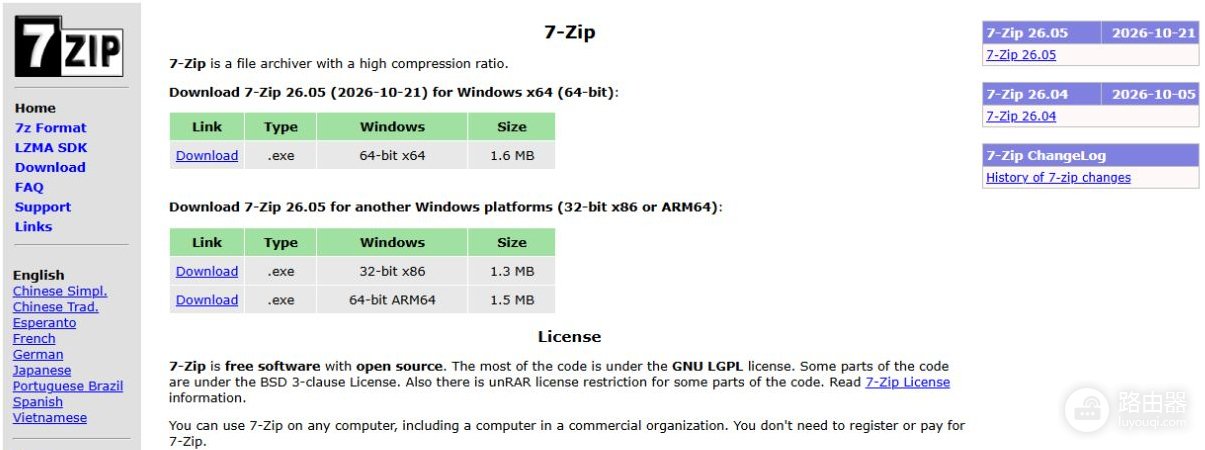
官网首页上方直接提供Windows下载链接,x64版本单独列在第一张表里,下面还有32位x86与ARM64版本,每一行都有对应的“Download”,根据电脑系统类型选择即可,下载前可以在Windows“设置—系统—关于”中查看系统类型。
| 电脑系统类型 | 官网对应选项 | 下载文件类型 |
|---|---|---|
| 基于x64的64位Windows电脑 | 64-bit x64 | .exe安装包 |
| 32位Windows电脑 | 32-bit x86 | .exe安装包 |
| 基于ARM64的Windows电脑 | 64-bit ARM64 | .exe安装包 |
需要完整下载列表时,点击左侧“Download”,或者直接打开官方下载页面,这里还列有MSI安装包、7-Zip Extra和源码,普通Windows用户可以选择对应架构的EXE安装包,官网也推荐使用这种安装形式。
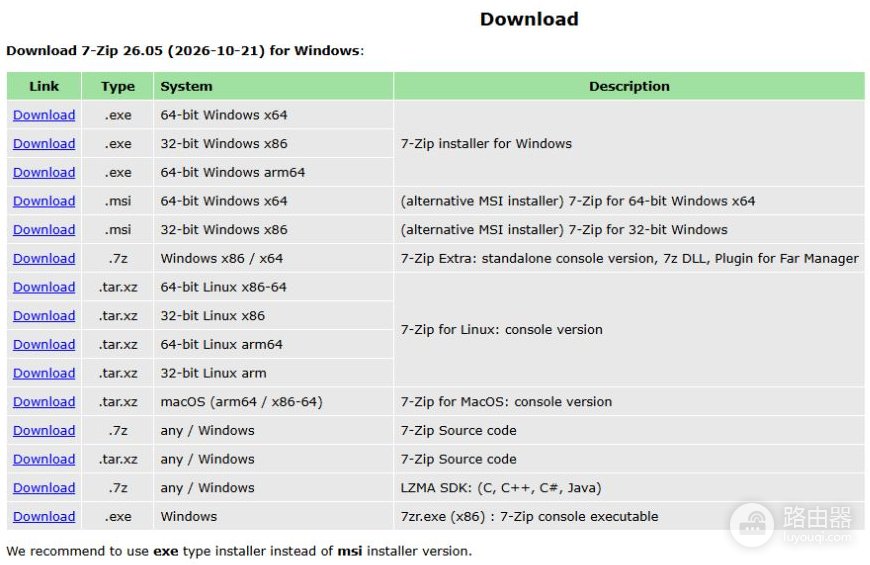
Linux和macOS用户也能在同一页找到下载项,其中Linux按x86-64、x86、arm64和arm区分,macOS提供arm64与x86-64版本,这些条目标注为命令行版本,适合通过终端处理压缩与解压任务。
7z支持哪些压缩格式
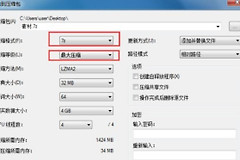
7-Zip的格式支持分为“压缩和解压”与“仅解压”,日常创建压缩包时可以用7z或ZIP,收到RAR、ISO等文件时则可以用它读取或提取内容,查看官网首页的“Supported formats”就能找到完整名单。
- 可以压缩和解压:7z、XZ、BZIP2、GZIP、TAR、ZIP、WIM
- 可以解压的其他格式:包括RAR、ISO、CAB、DMG、MSI等
- 7z格式的主要能力:支持LZMA与LZMA2压缩、Unicode文件名和固实压缩
- 加密压缩:7z与ZIP格式支持AES-256加密
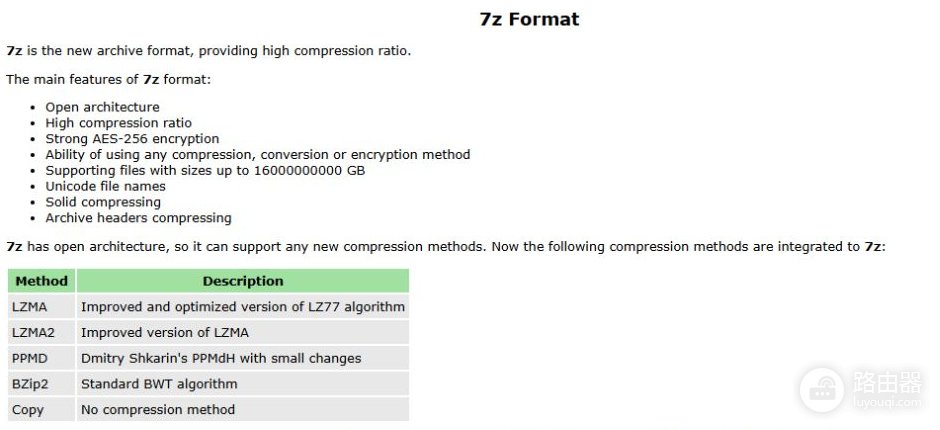
想进一步了解7z格式,可以进入左侧“7z Format”,页面集中介绍格式特点与压缩方法,7z是压缩包格式的名称,7-Zip则是处理这些压缩包的软件,创建7z文件和打开7z文件都可以通过7-Zip完成。
7z怎么解压和查帮助
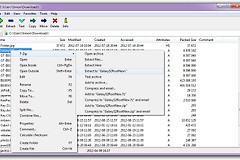
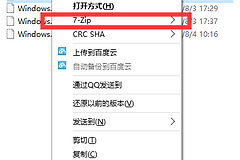
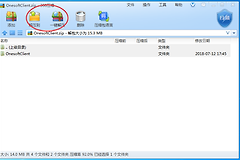
安装后可以用7-Zip文件管理器打开压缩包,先查看包内的文件列表,再通过“Extract”解压到指定文件夹,软件也支持与Windows右键菜单集成,日常在资源管理器里选中文件后,可以从7-Zip相关菜单进入操作。
- 打开7-Zip文件管理器,找到需要处理的压缩包
- 进入压缩包,选择要提取的文件或文件夹
- 点击“Extract”,设置保存位置后执行解压
直接使用“Extract”命令可以指定目标位置,官网FAQ还解释了拖拽到Windows资源管理器时为何会先生成临时文件,想了解解压过程或处理ZIP、RAR打开问题,可以从左侧FAQ页面查找对应问题。
7-Zip不需要注册或付费,个人电脑与企业电脑均可使用,遇到压缩包损坏时,FAQ中另有“Recover corrupted 7z archive”入口,版本变化则可以查看首页右侧的“History of 7-zip changes”,分别对应文件恢复说明与软件更新记录。