Premiere Pro如何旋转视频
Adobe Premiere Pro中旋转视频,可以选中时间轴上的片段,在【效果控件】展开【运动】,修改【旋转】数值。画面转正后观察节目监视器,按需要调整缩放和位置。
在Premiere Pro中旋转视频
1、导入并选中片段
打开项目,导入视频,将素材拖到时间轴并创建序列。也可以在已有序列中选中需要调整的视频片段,把播放头移到片段内,就能在节目监视器中看到调整结果。

2、打开旋转控件
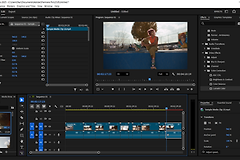
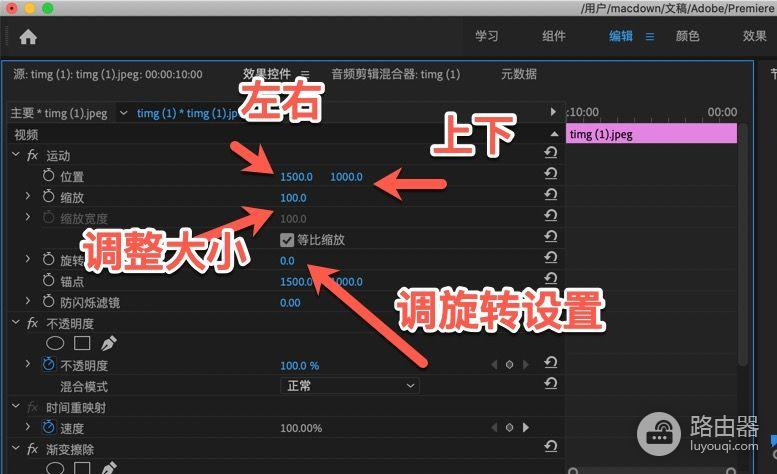
在【效果控件】面板展开【运动】,找到【旋转】。如果没有看到面板,可在【窗口】菜单中打开【效果控件】。图中展示的是素材的运动控件。选中视频片段后也可使用这里的旋转设置。
3、输入角度并观察画面
单击【旋转】后的数值输入角度,或拖动数值微调。需要转四分之一圈时可尝试90度或 -90度,倒置画面可尝试180度。观察预览中的人物和文字,方向不对就改用相反角度,直到画面转正。
4、调整画面范围并导出
旋转后出现黑边,可在【运动】中增大【缩放】,用【位置】调整主体。放大可能裁掉边缘,也可能降低清晰度。想保留完整画面,可以缩小并接受留边。播放片段确认构图,导出后打开成片确认方向。
旋转、竖屏裁切和动画的区别
旋转片段改变的是素材方向,不会自动改变序列的横竖比例。要制作竖屏成片,可以查看序列设置中的帧大小,或新建竖屏序列后重新调整素材。修改已有序列前可复制一份,以免影响原剪辑。
如果横屏素材本身方向正确,直接转90度会让人物横倒。想把横屏画面裁成竖屏,应保持方向正确,调整缩放和位置,并在播放时检查主体是否始终留在画框中。
只想旋转其中一段,可以先在目标部分的起点和终点切开,再选中中间片段调整。想让画面逐渐旋转,可以在【旋转】旁启用关键帧:在起点设置初始角度,移动播放头后设置结束角度,播放预览速度和方向。画面本应保持固定角度却仍在转动,可以查看并调整已有关键帧。
画面没有变化?请确认选中的是正确的时间轴片段,播放头位于片段内,且上层轨道没有遮住它。字幕和其他轨道素材不会随单个视频片段自动旋转。需要整体旋转的素材可以先嵌套,然后查看嵌套画框是否裁切内容。