随身WiFi怎么使用?从插卡开机到连网设置的方法
随身wifi的使用顺序并不复杂:装好可用的SIM卡并开机,等设备先接入移动网络,并让手机或电脑连接它发出的热点。连接上wifi图标不等于已经能上网,首次使用最好立刻打开网页测试。改密码、看流量或处理断网,都可进入设备的管理页或配套App。
随身wifi怎么使用:插卡、开机并连接热点
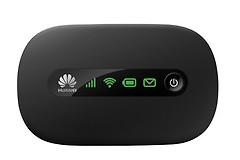
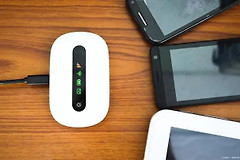
先分辨自己的设备是插普通SIM卡、物联网卡,还是使用内置套餐。可插卡机型要按卡槽缺角方向放入SIM卡,不要用力硬推。卡装好后接通电源或电量充足,并长按电源键开机。不同型号的指示灯含义不完全相同,但信号、网络制式、电量和wifi连接状态通常都能从屏幕或指示灯看出来。
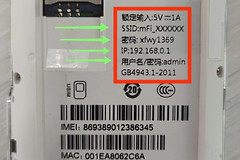
设备开机后,等待它注册移动网络。信号图标、4G/5G标记稳定,或网络灯不再以异常方式闪烁,才表示设备本身已经具备外网条件。接着查看机身背面、电池仓、包装标签或屏幕上的默认wifi名称和密码,在手机的无线网络列表或电脑任务栏网络菜单中选择对应热点并输入密码。
连接成功后,不要只看“已连接”提示,打开一个网页或应用测试。找不到热点,排除设备已经关机或进入省电状态,并靠近设备刷新列表。密码正确却无法连上,可在手机或电脑中选择【忘记此网络】后重新输入。除非没有需要保留的配置,否则不要把复位作为第一步。
连接以后:用管理页查看流量、改密码和设置提醒
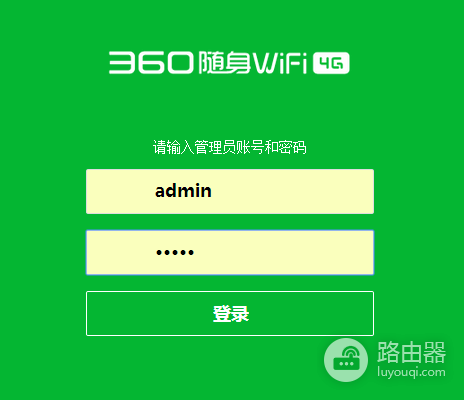
管理入口应以设备标签或说明书为准。许多随身wifi在终端连接设备热点后,可在浏览器访问管理地址。华为随行wifi的资料以192.168.8.1为示例,360的部分4G机型也使用该地址。登录密码可能已被用户修改,不能把旧型号的默认账号当作所有设备通用答案。
进入管理页后,可以查看信号、已用流量和剩余流量,并决定是否修改wifi名称、无线密码或套餐提醒。下面的登录界面展示了设备后台需要输入管理账号和密码的情形。
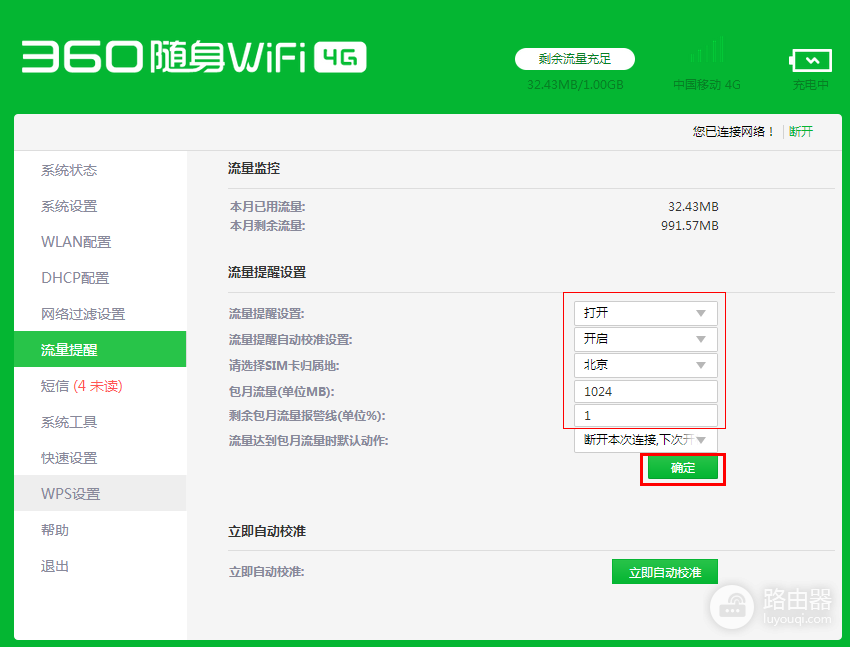
流量提醒适合给有月度套餐的设备设置预警。360随身wifi的后台可在【流量提醒】中开启提醒、填写包月流量并设置报警线。自动校准无法完成,可按界面提示改为手动校准。
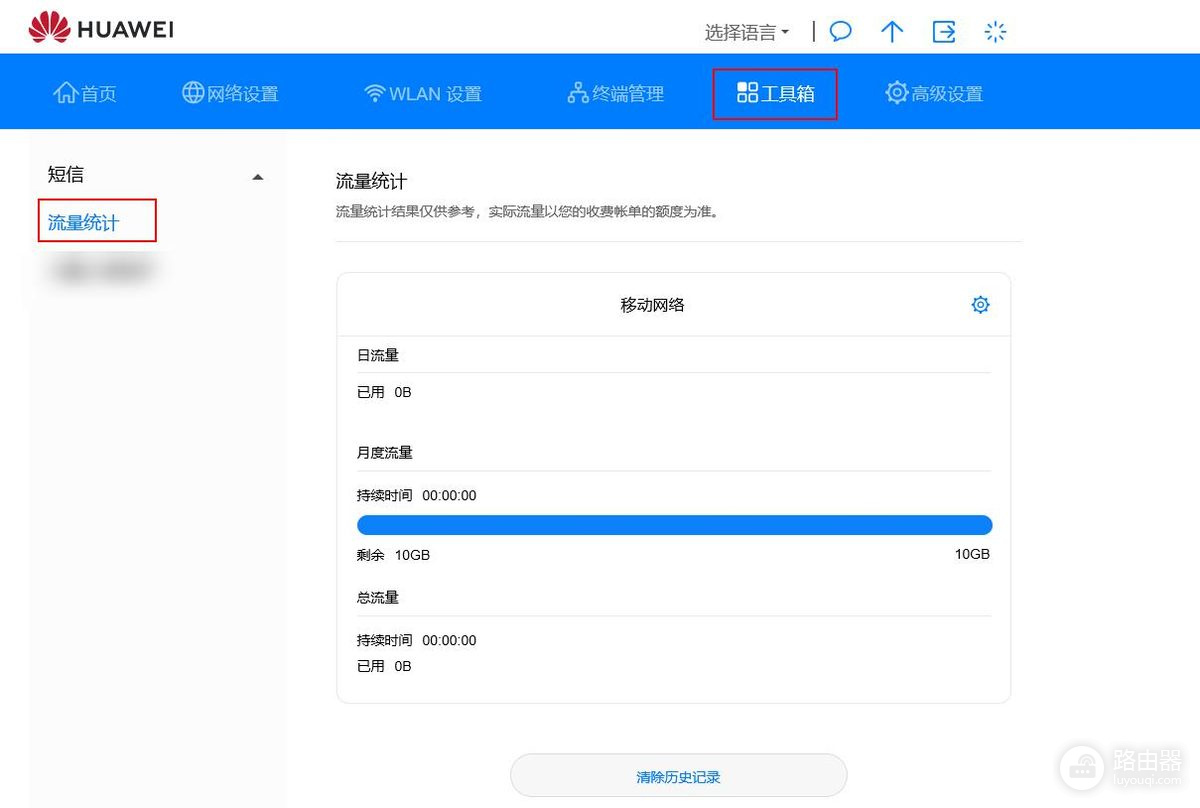
如果使用的是华为随行wifi,也可以在绑定设备的智慧生活App中查看已用流量,或在Web管理页进入【工具箱】→【流量统计】。设定月度或日度套餐上限后,到达限额时界面会提示。是否还能继续上网仍取决于运营商套餐和设备实际状态。
改wifi密码后,已连接的手机和电脑会断开,需要用新密码重新加入网络。密码不要使用生日、手机号或连续数字。发现陌生设备占用流量,改无线密码,并检查访客网络、WPS和管理密码是否仍保留默认设置。
连上热点却不能上网,按设备状态逐项排查
所有终端都打不开网页时,先看随身wifi本身是否有移动信号、流量是否用完,以及SIM卡是否正确插入。华为的排障资料建议检查卡尺寸和方向。如果更换另一张卡后可以正常上网,问题更可能在原SIM卡、激活状态、欠费、套餐或运营商限制,应联系运营商或售卡方确认。
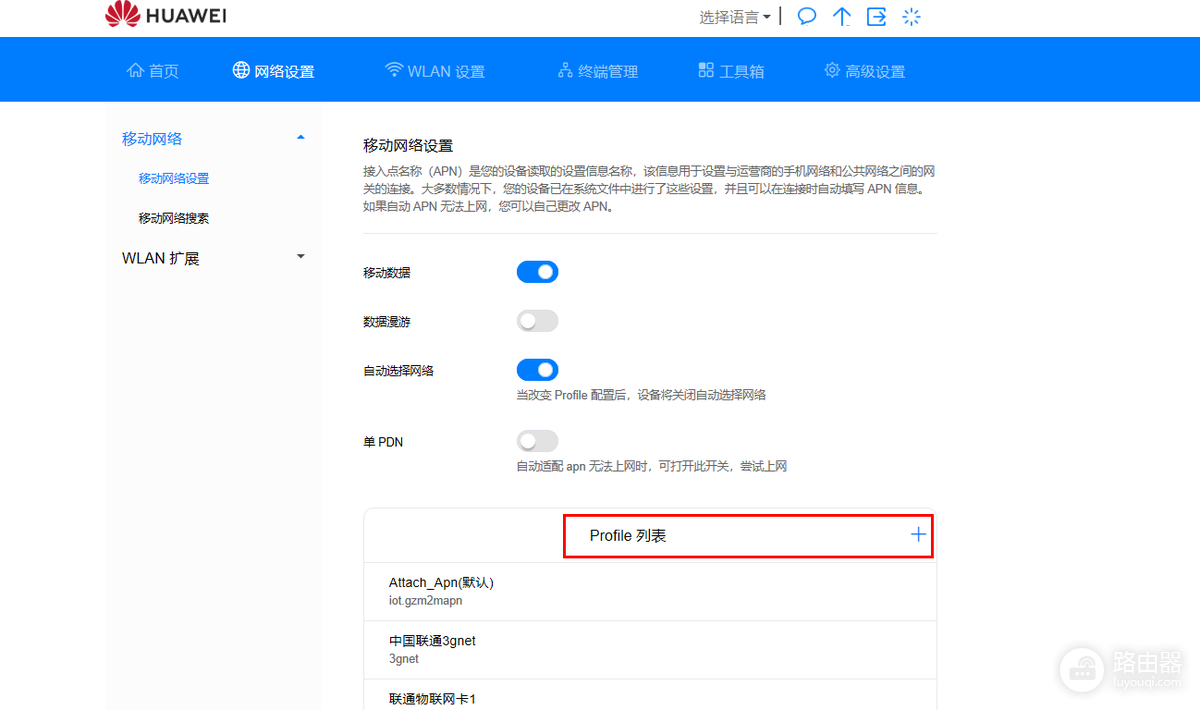
物联网卡或特定运营商卡有时需要专用APN。不要凭网上的APN名称随意填写,而应向运营商核实实际参数。以华为管理页为例,可在【网络设置】→【移动网络】→【移动网络设置】中,通过Profile列表后的“+”新增配置。设备型号和菜单名称可能不同,按当前界面为准。
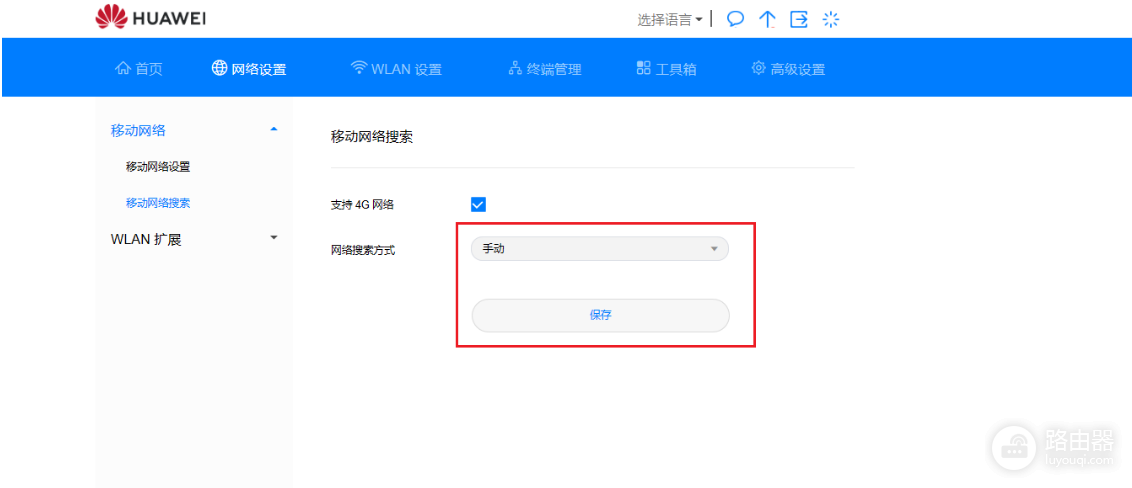
SIM卡和套餐正常但仍无网络,可在设备管理页选择手动搜索网络,试着搜寻可用运营商网络。这个过程可能会短暂断网,适合在已排除信号和卡状态后再操作。
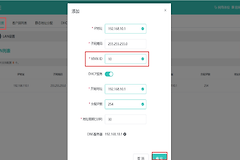
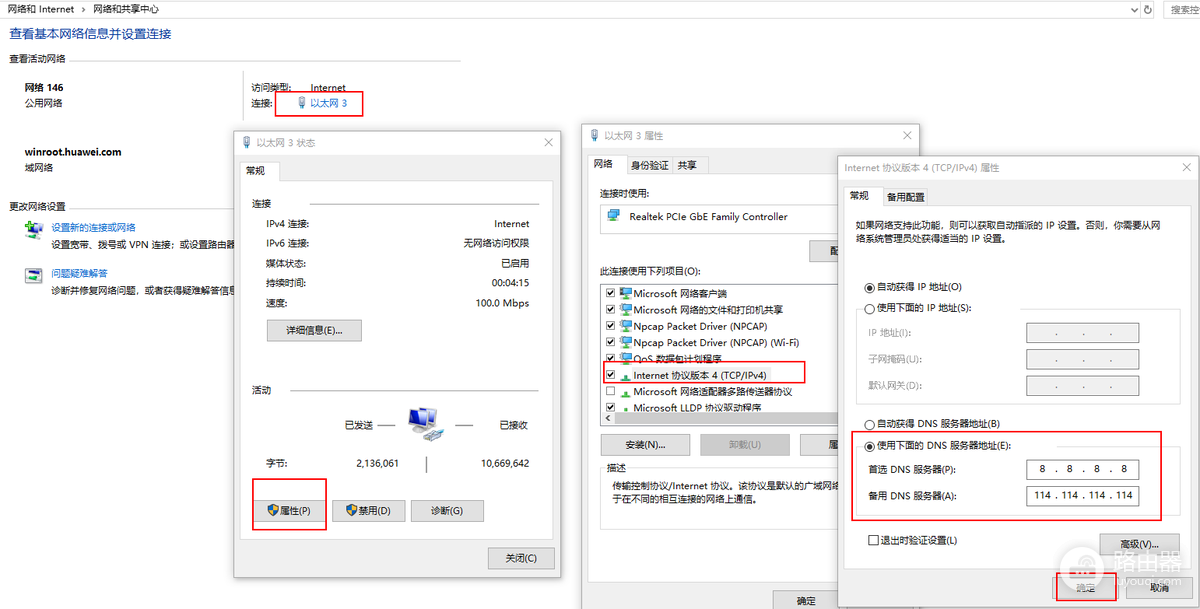
只有一台手机或电脑不能上网,就在该终端忘记热点后重新连接,并暂时关闭代理、VPN或手动DNS设置。电脑仍有异常,可检查IPv4的DNS配置是否被手动改过。下图展示的是Windows中查看和调整DNS服务器地址的位置。
完成任何设置后,重新打开网页、App或下载任务验证结果。设备在信号较好的位置仍不能注册网络时、换卡也无效,或频繁发热断线,保留故障提示和已尝试的步骤后联系设备售后会更高效。