智能家居WiFi双频合一怎么设置?智能家居WiFi配网失败怎么办
智能家居wifi双频合一,本质是让2.4GHz和5GHz使用同一个无线名称。支持【5G优选】或【三频优选】的路由器,打开开关会让两个频段名称相同,并由路由器为终端选择更合适的信号。关闭开关时,手机能看到分开的2.4GHz和带“_5G”后缀的5GHz网络。日常使用想少选一次网络,可以开启合一。智能灯、插座等设备配网不顺,关闭优选并分开频段排查即可。
确认当前设备和路由器状态
双频合一不会把网速叠加成两倍,它只是把两个频段交给路由器和设备自动协商。路由器附近的双频设备更容易用到速度更快、干扰较少的5GHz。隔墙或距离较远的区域,2.4GHz的覆盖更有优势。具体连接结果还会受终端能力和现场信号影响,不必只凭手机显示的同一个wifi名称猜测频段。
打开路由器的在线设备列表或终端管理页,看看手机、电视和已接入的智能设备分别显示为2.4GHz还是5GHz。这个动作能确认设备现状,也方便在改动时核对是否重新上线。没有【双频合一】字样,可留意【5G优选】【三频优选】或【智能连接】等功能名称。不同品牌的菜单文字会不同,但判断结果相同:开关打开时同名,关闭时分开显示。
设置智能家居wifi双频合一
1、进入wifi设置
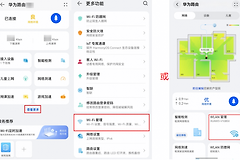
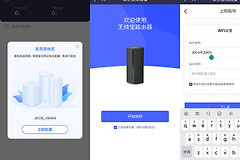
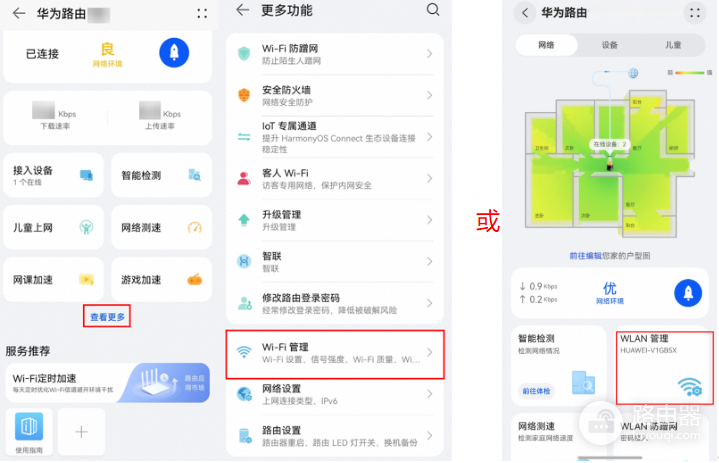
手机连上自家路由器wifi,打开对应的管理App,进入路由器卡片,找到【wifi管理】、【wifi设置】或【WLAN设置】。在网页管理页中,进入【我的wifi】或无线设置区域即可。记下当前wifi名称和密码。家中设备较多,不要同时改名称、密码和优选开关,以免掉线时难以判断原因。
2、打开优选开关并保存
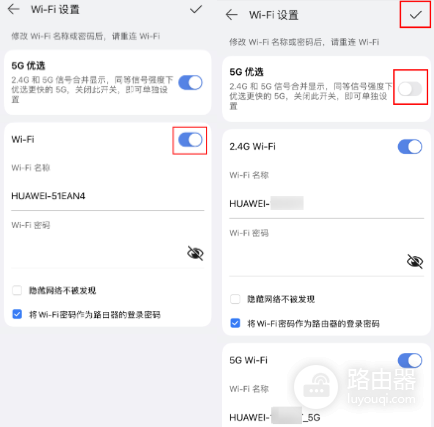
找到【5G优选】或【三频优选】,打开并保存。支持该功能的路由器可把2.4GHz与5GHz显示为同一个名称,并为设备自动选择更快或更合适的信号。保存并等待无线网络恢复。手机、平板和电脑可能需要重新连接同名wifi,输入密码后再测试网页或App是否能正常打开。
3、用设备列表确认结果
回到在线设备列表查看新连接的设备。需要固定使用某个频段,可关闭优选开关,再连接明确显示的2.4GHz或5GHz名称。修改2.4GHz、5GHz的名称或密码时,原先连接这些网络的手机、平板和智能设备都需要重新输入新的信息。
智能设备配网失败的处理方法
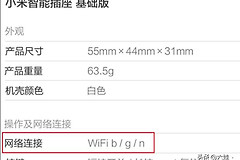
不少智能家居设备只支持2.4GHz。它们在双频合一环境中未必一定失败。设备App一直找不到设备、卡在连接网络或提示不支持5GHz时,可在路由器里关闭优选功能。此时会出现独立的2.4GHz网络,让手机和待配网设备按产品说明连接该网络完成首次配置,再确认设备已在在线列表中稳定出现。
配网成功不必急着恢复合一。观察设备能否保持在线、App能否在同一局域网内控制。一切正常,就按自己的使用习惯决定是否重新打开优选。反复重置设备通常不能解决频段选择问题,检查手机是否连在访客网络、是否切到移动数据,以及路由器是否开启了客户端隔离。
合一还是分开,用这两个结果判断
| 使用情况 | 更合适的设置 | 判断依据 |
|---|---|---|
| 手机、电脑日常上网为主 | 开启双频合一 | 同一个名称更省事,路由器可自动选择频段。 |
| 智能设备首次配网不顺 | 暂时关闭优选 | 显示独立2.4GHz网络,便于按设备要求完成连接。 |
| 需要排查某台设备的频段 | 查看在线设备列表 | 以路由器显示的实际接入频段为准,再决定是否分开。 |
双频合一的目标是减少日常切换,不是强制所有设备都必须使用同一频段。把优选开关、在线设备列表和独立2.4GHz网络这三个入口记住,既能让双频设备自动连接,也能在智能家居配网卡住时迅速回退到可操作的方案。