DiskGenius怎么查看硬盘信息?
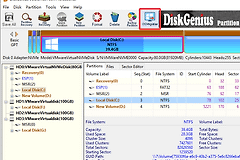
打开DiskGenius,在左侧选中目标物理硬盘,磁盘信息栏会显示型号、容量等资料。要了解健康状态和运行指标,可选择【磁盘】→【查看S.M.A.R.T.信息】。
用DiskGenius读取硬盘信息
1、打开软件并选择硬盘
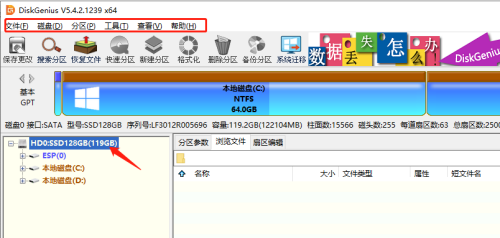
连接好目标硬盘,启动DiskGenius,等待磁盘列表显示出来。在左侧点击硬盘名称所在行,而不是点击其下的C盘、D盘等分区。有多块硬盘时,根据型号和容量找准目标。移动硬盘也需要保持连接和供电。
2、型号和容量
选中物理磁盘后,观察窗口上方的磁盘信息栏。这里显示的型号和容量有助于辨认设备。点击下面的分区则显示该分区的文件系统和容量,不等同于整块硬盘的信息。
3、打开S.M.A.R.T. 信息
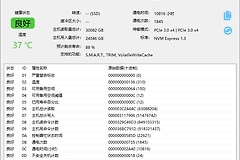
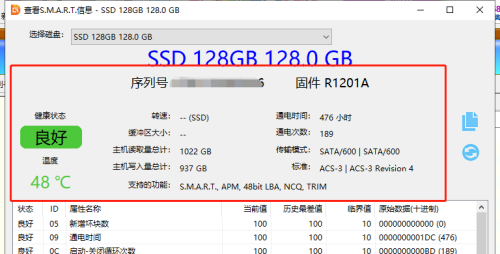
保持目标硬盘选中,点击顶部【磁盘】菜单,再选择【查看S.M.A.R.T.信息】,稍等片刻。弹出的窗口会显示硬盘状态及设备提供的各项指标。
4、核对显示结果
在信息窗口核对设备名称,留意健康状态、温度、通电时间等可用项目。不同硬盘及连接方式提供的字段可能不同,截图中的数值只是示例,不代表其他硬盘的状态。读完信息后关闭窗口即可,无需格式化或删除分区。
看懂结果和处理识别问题
S.M.A.R.T. 属性用于反映设备报告的运行情况。可以关注重新分配扇区、待处理扇区等项目,但原始值的含义可能因厂商和型号而异,不能仅凭一个数字断定剩余寿命。健康状态显示警告,或硬盘出现异响、频繁掉线、读取明显异常时,先备份重要数据,再用厂商工具诊断。
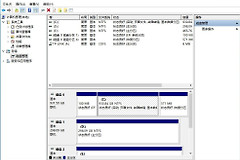
左侧没有目标硬盘的话,先看看外置设备的数据线、接口和供电是否正常。内置硬盘应先关机断电,再看连接是否牢固。也可在Win11或Win10的磁盘管理中看系统是否识别设备。系统也看不到设备,可以先排查连接与设备本身。系统能识别、软件却没有显示的话,可重新启动DiskGenius后再试。
硬盘已显示却无法读取S.M.A.R.T.,可查明USB硬盘盒、转接线或控制器是否支持传递相关信息。可换用支持读取的连接方式,或用硬盘厂商的工具核对。磁盘容量显示值与商品标注不同,也可能与容量单位换算有关,不能单凭显示偏小判断硬盘损坏。