键盘如何锁定或解锁Fn功能键?
支持Fn Lock的键盘可用对应按键切换F1—F12的默认作用。部分联想ThinkPad和ThinkBook使用Fn+Esc,按一次切换,第二次按下即可恢复。部分华为Windows笔记本则按Fn键切换,具体要看电脑型号和键盘标识。
如何锁定或解锁键盘Fn功能键
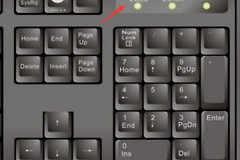
1、找到Fn锁标识
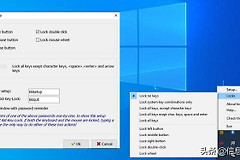
观察Fn、Esc及周围键帽,寻找FnLock或锁形标识。Fn锁主要改变顶部功能键的默认行为:直接按键可执行标准F1—F12功能,或执行音量、亮度等图标所示的热键。它并不代表整块键盘被锁住。
2、按对应组合键切换
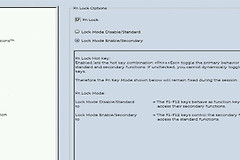
联想说明部分ThinkPad及指定ThinkBook机型支持Fn+Esc。按下这两个键可开启Fn锁,重复操作即可取消。以说明中的部分ThinkPad为例,锁定指示灯亮起后,直接按F1—F12使用标准功能,按住Fn同时按功能键使用图标功能。
华为Windows笔记本的说明提供另一种方式:点按Fn,指示灯亮起后F1、F2等切换为功能键模式,第二次点按Fn切回热键模式。不同机型的按键和指示灯含义可能不同,以本机型号的实际按键功能为准。
3、测试切换结果
在浏览器中试按F5,观察它是刷新网页还是执行键帽上的特殊功能。按住Fn同时按F5,对比两种操作。切换前后默认作用发生变化,说明模式已切换。按键实际作用还取决于设备和所用程序。
使用电脑设置调整功能键优先级
出厂预置华为电脑管家的华为Windows电脑,可以打开【华为电脑管家】,在右上角进入【设置中心】。
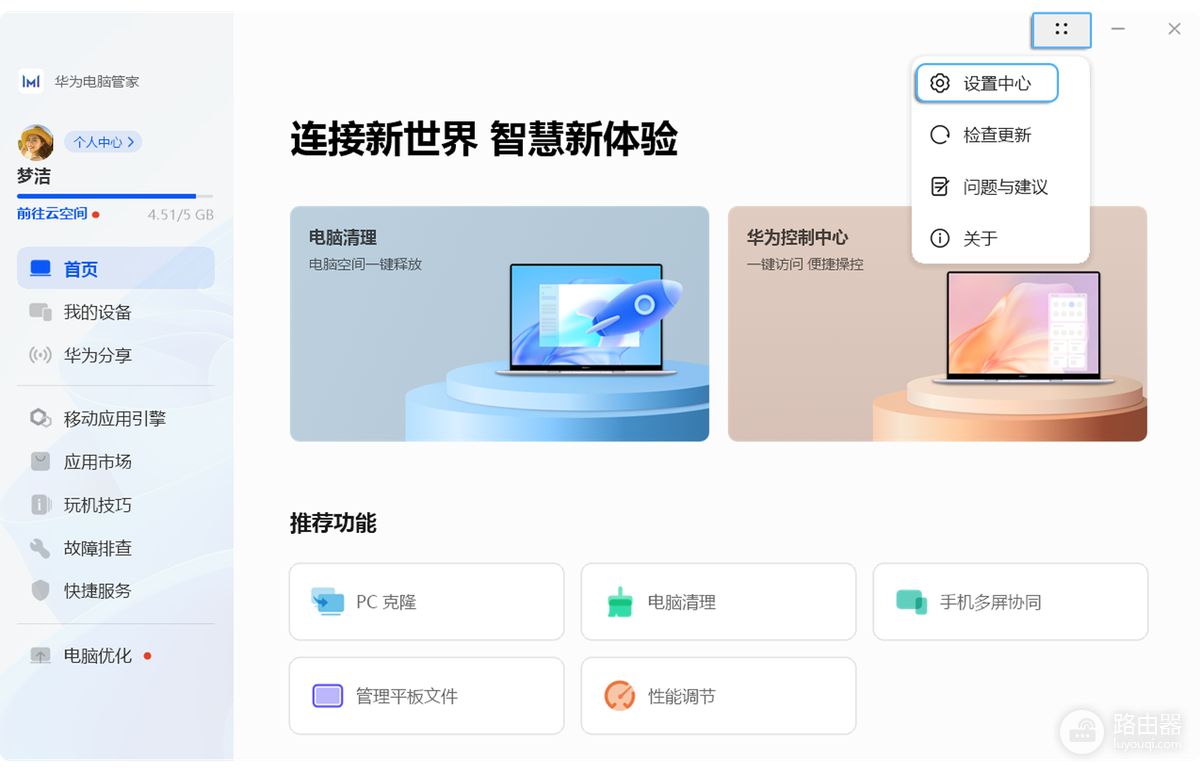
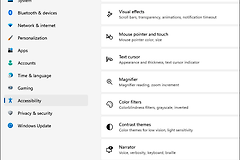
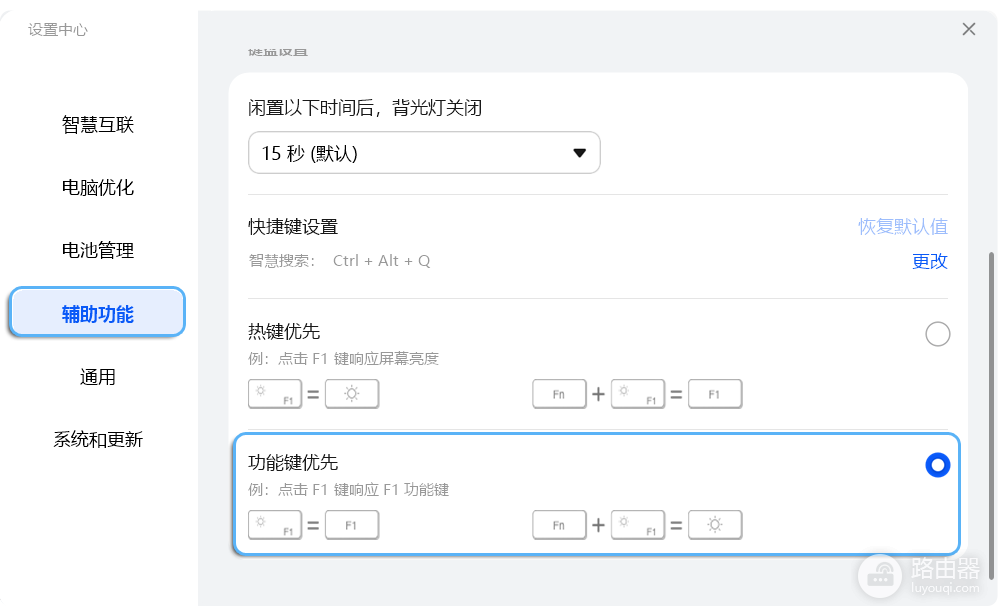
选择【辅助功能】或【系统设置】中的【功能键优先】,直接按F1—F12即执行标准功能,按Fn与对应键执行热键。想恢复快捷操作,可在同一页面选择【热键优先】。
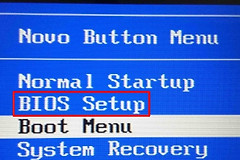
部分联想机型可在BIOS的Config或Configuration中找到【Hotkey Mode】,设为Disabled并保存后测试标准功能键。该选项并非每台电脑都有,进入方法和菜单以机型说明为准。不要修改不认识的其他固件选项。
Fn组合键没有反应怎么办
- 确认机型支持Fn Lock后,同时按下对应组合键。没有Fn+Esc功能的键盘不会因为反复按键而增加该功能。
- 检查指示灯和实际按键效果,灯亮不一定在所有品牌上都代表同一种模式。
- 联想部分机型可检查电源管理和热键驱动,或在厂商工具中查找键盘首行功能设置。
- 外接键盘可重新连接或更换接口,并查键盘自身型号的功能键说明。笔记本设置不一定控制外接键盘。
- 某个应用中的F键无效,可换到支持该功能的应用测试,排除应用快捷键设置的影响。
临时使用另一种功能,可以试按Fn与对应的F键。恢复原模式可使用本机支持的切换键,或把设置选回原选项。