5G CPE怎么外接Wi-Fi?5G CPE无线接入和有线扩展怎么选
5G CPE想接入已有wifi,不能直接把“桥模式”当成无线中继来用。先到本机管理页查看有没有【无线WAN】【WISP】【客户端】或【无线中继】这类工作模式。看到这类模式后让CPE扫描并加入上游wifi。没有相关模式就用网线把CPE接到下行路由器来扩展覆盖。不同型号的菜单名称差异很大,模式列表才是能否无线接入的依据。
先看5G CPE能不能接收上游wifi
把手机或电脑连到CPE当前发出的网络,再进入管理页查看【上网方式】、【工作模式】或【无线设置】。能看到WISP、Wireless WAN、Client、Repeater等选项,才说明设备可以把别的wifi当作上游网络。部分CPE的桥模式只是把它取得的网络连接交给下挂设备,并不等同于让它去搜索另一个无线路由器。
管理页没有这类选项,不必反复恢复出厂设置。该型号可能没有无线客户端能力,直接使用后面的有线扩展方案,网络结构会更稳定,也不需要猜测隐藏菜单。
5G CPE的WISP无线接入操作步骤
1、进入模式选择页
连着CPE的管理wifi打开管理页,在快速设置或工作模式中选择WISP、无线WAN或同类模式。设备切换模式后可能会重启,原先连接的管理wifi若断开,重新按设备标签或设置后的名称连接即可。
2、扫描并选择上游网络
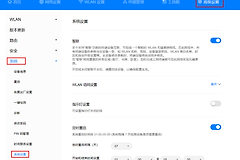
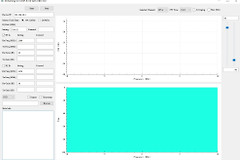
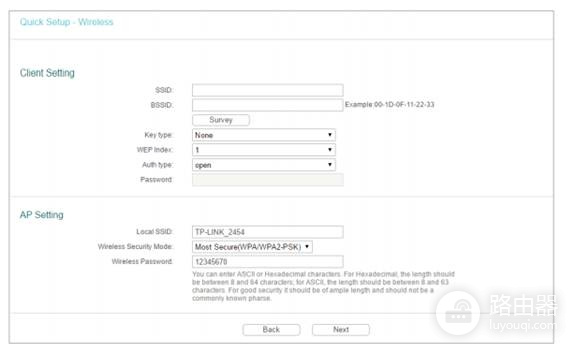
打开扫描列表,选中要接入的主路由器wifi,再填写该网络的密码。不要把CPE自己的管理wifi密码填进这里,这一栏需要的是上游路由器当前使用的密码。下图所示的Survey、Password与AP Setting是同一类配置页常见的三个区域:先扫描,再连接,最后决定CPE要继续发出的本地wifi名称和密码。
3、保存后重新接入并测试
保存并完成向导后,CPE可能沿用原来的本地wifi名称,也可能按你刚设置的名称重新发射。手机重新连接这个本地wifi,打开网页或常用应用测试。能进入管理页却无法访问网络,表示本地连接已建立,上游wifi、密码或上游网络本身仍需再核对。
没有无线接入模式时,用网线扩展网络
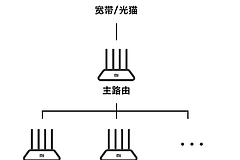
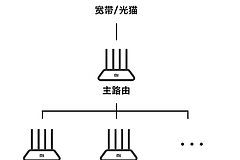
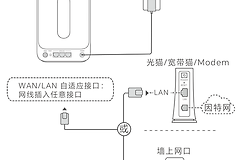
要把CPE的网络交给另一台路由器扩大覆盖,可将CPE的LAN口接到下行路由器的WAN口。下行设备采用桥接模式后,桥接后的终端会直接从CPE获取IP地址。下行设备采用DHCP上网的路由模式后,终端则由下行路由器分配地址。
| 下行路由器设置 | 终端地址来源 | 适合的目标 |
|---|---|---|
| 桥接模式 | CPE | 扩大覆盖并保持同一网络管理 |
| DHCP上网的路由模式 | 下行路由器 | 让下行区域独立管理设备 |
接好线后,确认网线两端分别插在CPE的LAN和下行路由器的WAN。下行设备没有桥接功能,就按它的路由模式完成上网设置。打印机、电视和手机需要彼此自动发现时,还要留意两台路由器分出的网段会不会把设备隔开。
用两个结果判断配置是否完成
- 管理页的上网状态不再停留在未连接,或已经显示获得网络连接。
- 手机连上CPE设置完成后发出的本地wifi,可以实际打开网页或使用需要联网的应用。
扫描列表没有主路由器wifi,先把两台设备靠近并确认上游没有关闭无线广播。能选中却总提示密码错误,就重新输入上游密码。模式选项根本不存在,就回到该型号的产品资料确认功能范围,随后改走LAN到WAN的有线扩展路线。