随身路由器连接和上网设置步骤
更新时间:2026-08-24 17:07
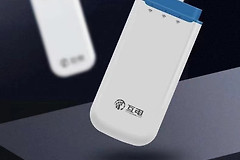
随身路由器连接时,装入可用SIM卡并开机,连接默认wifi后确认设备已经接入移动网络。手机显示连上wifi却无法浏览网页,说明本地无线已连通,随身路由器尚未成功拨号或获得信号。
装卡开机并找到默认无线信号
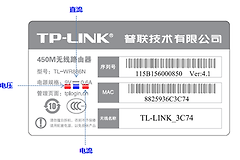
关机后按卡槽标识放入SIM卡,装好电池或接通电源,长按电源键启动。等设备屏幕或指示灯稳定后,打开手机WLAN,在列表中找到机身标签或屏幕显示的默认无线名称并连接。
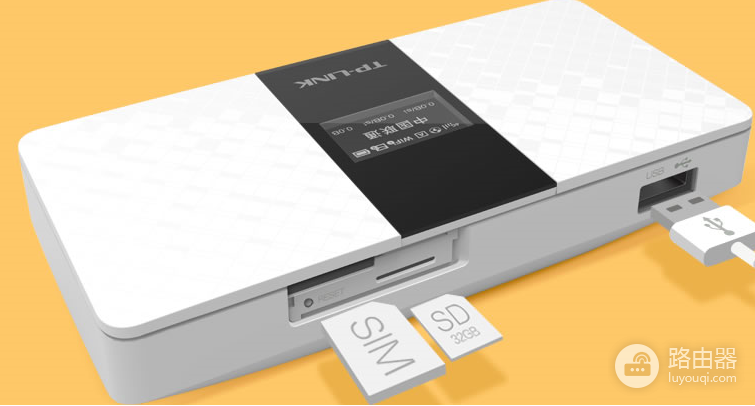
有些随身路由器插卡后会自动识别运营商并联网。搜索不到默认无线信号,先确认设备已开机。设备曾被设置过,默认名称可能已改变,可核对设备当前显示或按说明书复位后重试。
连接随身路由器wifi后完成基础设置
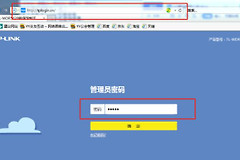
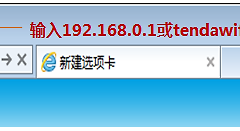
首次连接默认无线后,打开浏览器进入设备提示的管理页面。TP-LINK示例中使用tplogin.cn。不同品牌的地址和登录方式以机身标签或说明书为准。首次登录设置的是管理密码,它与手机连接wifi的无线密码不是同一个密码。
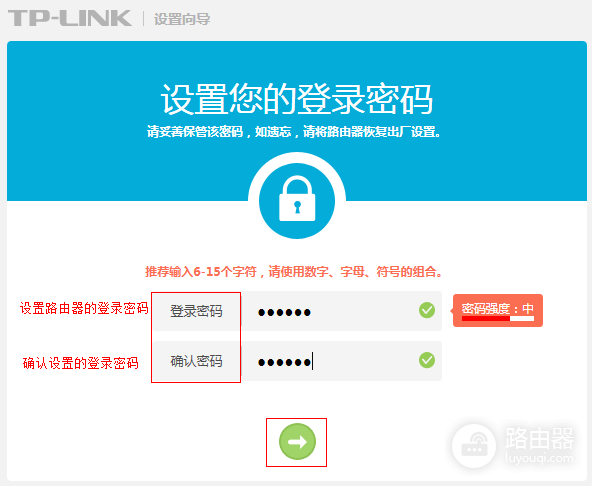
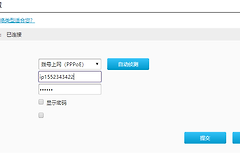
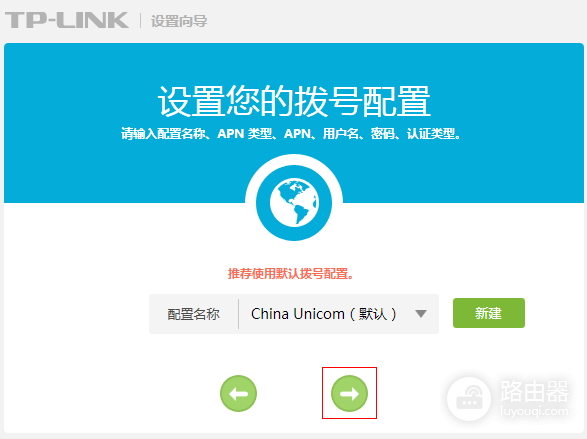
设备自动识别SIM卡时,拨号参数可先保持默认。只有运营商明确提供APN或其他拨号参数,才在管理页新建并填写。接着设置新的无线名称和无线密码。保存后手机会断开连接,需要从WLAN列表选择新名称并输入新密码。
怎样确认随身路由器真正联网
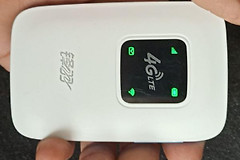
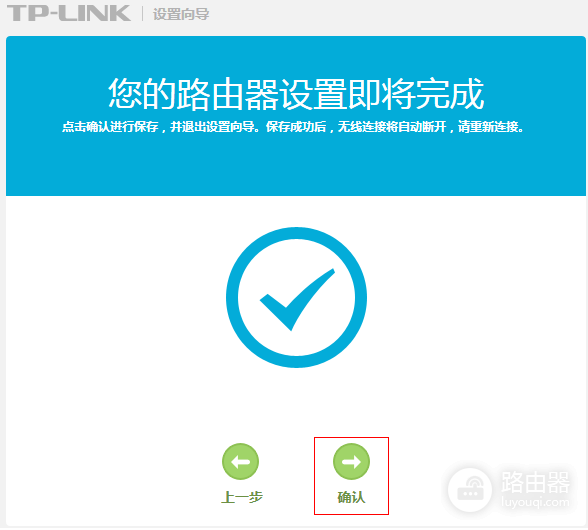
设置完成后等待设备自动重启,并查看屏幕的4G状态。TP-LINK示例中,小地球图标代表连接成功。手机重新连上无线网络后打开网页测试,能正常加载才说明终端与移动网络都已连通。
连上wifi仍不能上网的处理
| 现象 | 处理 |
|---|---|
| 设备提示没有SIM卡 | 关机后重新安装卡片,检查卡是否可用。 |
| wifi能连但网页打不开 | 查看信号和4G状态,按运营商要求核对拨号参数。 |
| 只有一台手机不能上网 | 删除该无线网络,重新输入密码并连接。 |
外出使用应保持设备电量充足,并留意流量套餐与已连接设备数量。这样能减少看似连接成功、实际无法正常上网的情况。