wifi信号怎么看?wifi信号是覆盖差还是宽带慢怎么判断?
看wifi信号,图标格数只能帮你发现异常。要判断这个位置能不能稳定上网,把信号强度、链路速率、近远位置的测速和实际卡顿表现放在一起看。路由器旁顺畅、走到常用房间就明显变慢,重点查覆盖。每个位置都不稳。把宽带和上游链路单独排除。
在常用位置做一组对比
拿同一台手机或电脑,在路由器附近测一次网页打开、视频播放或测速表现,再到卧室、书房、阳台这些真正使用网络的位置测。每个点记下当前连接的wifi名称、频段、信号格数和测速结果。调整路由器位置、信道或频段后,回到同一批点位复测,变化是否有效就能看清。
不必追求一个漂亮的峰值速度。近处与远处的落差、视频是否频繁降清晰度、游戏延迟是否跳动、视频通话会不会断续,更能说明覆盖是否够用。问题只在远处出现,先不要更换宽带套餐。贴着路由器仍慢,就不能只把原因归到信号上。
wifi信号在手机和路由器里看什么数值
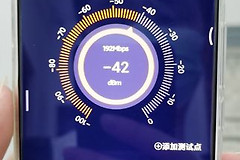
手机的wifi详情页有时会显示频段或连接信息。更完整的数据常在路由器的【已连接设备】、【终端管理】或无线客户端列表中。重点找信号强度或RSSI,以及Link Rate、协商速率这类字段。信号强度以dBm显示时,负数越接近0,接收信号越强。同一台设备从较强位置走到远处,数值持续变得更负、链路速率也下降,便能和体感卡顿对应起来。
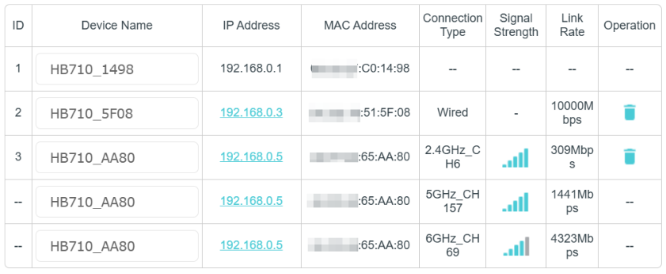
路由器端看到低RSSI或低链路速率后,把设备向路由器靠近并观察一次。靠近后恢复稳定,墙体、距离或摆位的影响就很明显。靠近也没有改善,继续检查频段、终端状态和宽带链路。
确认当前连接的频段和信道
家庭wifi常见2.4GHz、5GHz和6GHz。2.4GHz覆盖距离更有优势,但环境更容易拥挤。5GHz的吞吐能力更高,隔墙和距离增加后衰减也更快。6GHz对路由器和终端兼容性有要求,适合支持它的设备在接入点附近使用。远房间不要只看网络名称相同就认定体验一样,分别测试可用频段后,保留更稳定的选择。
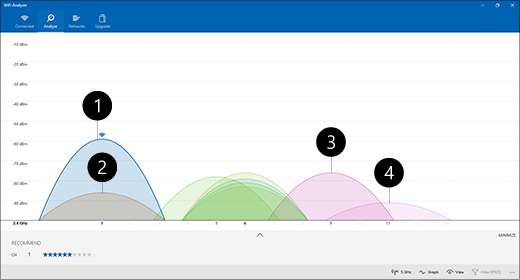
怀疑附近网络太多,可用路由器的信道健康页或wifi分析器查看2.4GHz的信道分布。图里的曲线重叠很多,说明这一段频率里的接入点较密集。结合原位置的复测结果选择干扰较少的信道。5GHz的重叠相对少,仍应避开接入点密集的信道,而不是只追求固定编号。
近处正常、远处变差:处理覆盖盲区
这种表现更像覆盖盲区。把路由器移到住宅相对居中的开阔位置,尽量抬高,减少它和常用设备之间的墙、金属柜和大型遮挡物。改完要回到原来卡顿的位置复测RSSI、测速和视频通话表现,不能只在路由器旁看格数。
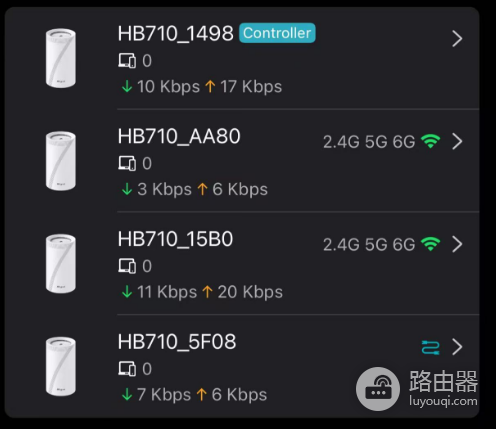
大户型、复式或墙体厚的环境,可通过Mesh或扩展节点补上覆盖不到的区域。节点本身也要放在能稳定收到主路由器信号的位置。把节点直接放进完全没信号的房间,只会转发一条不稳定的回程链路。管理页或应用里能看到节点连接状态与信号时,再据此微调位置。
每个位置都慢,用有线对照排查
路由器旁和远处都慢、掉线,或信号看起来不错但延迟和丢包一直异常,就做一次有线对照。用网线把电脑直接接到光猫或上游设备,在相近时间再次测试。直连稳定而经过路由器后变差,检查路由器负载、网线协商、无线设置和终端。直连也断续,把测速记录、掉线时间和光猫指示灯状态留好,再联系宽带服务商。
| 测到的现象 | 优先处理方向 |
|---|---|
| 近处正常,远处RSSI和速率一起下降 | 调整摆位、比较频段,必要时增加Mesh或AP |
| 信号不差,但某个频段卡顿 | 检查信道拥挤、信道宽度与终端兼容性 |
| 近远位置都慢,网线直连也不稳 | 保留测试结果并检查上游宽带链路 |
以常用位置的连续使用结果收口。网页能稳定打开、视频不会反复转圈、通话不掉线,而且调整后复测没有回退,才说明这块区域的wifi信号真正达到了可用状态。