插卡路由器怎么设置密码?插卡路由器改密码后怎么重新连接
插卡路由器设置密码,要让手机或电脑连接它当前的wifi,随后进入管理App或浏览器管理页面,在wifi设置中填入新密码并保存。保存后旧连接会断开,用新密码重新连上网络,能够打开网页就表示修改已生效。
插卡路由器设置密码前分清两种密码
wifi密码供手机、平板和电脑加入无线网络时使用。管理后台密码用于登录路由器并改配置,两者用途不同,不必强行设成一样。开始操作前,连接插卡路由器当前发出的wifi,管理页面才能识别这台设备。
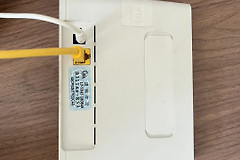
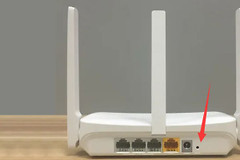
设备背面标签、说明书或首次配置页面会给出管理入口。浏览器按标签提示打开入口,输入已经设置的管理员密码即可登录。部分插卡路由器提供配套App,打开已绑定的设备卡片后,也能进入网络或wifi管理页面。
在管理页面修改插卡路由器的wifi密码
登录后台后,查找无线设置、wifi设置或WLAN设置。菜单位置会随品牌而不同,常用设置中的无线设置,以及App的查看更多 → wifi管理 → wifi设置,都是常见入口。进入页面后找到wifi名称和密码的编辑区域,填入新密码并点保存或应用。
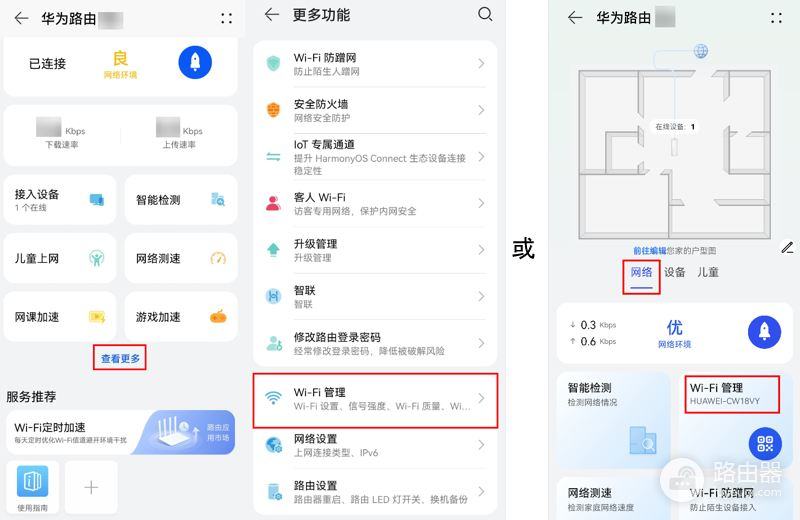
密码应当便于自己保存,也不要直接使用手机号、生日或设备型号。页面允许修改wifi名称时,既可以只改密码,也可以一起改名称。双频设备把2.4GHz和5GHz分开显示时,确认正在修改需要使用的那个网络,保存后等待页面显示已保存、已应用或网络重新启动。
有的管理页面会要求再次输入管理员密码,目的是确认当前账号有权改路由器配置。保存失败不要连续提交,检查管理员密码和当前wifi连接是否正确,再回到设置页完成修改。
插卡路由器改密码后怎么重新连接
修改完成后,原来连接的手机、平板和电脑仍保留旧密码,因此会掉线。打开设备的wifi列表,选择新的网络名称,或在原网络中选择忽略此网络,然后输入刚设置的新密码。重新连上并能正常打开网页,就可以确认无线密码已经替换成功。
- 网络名称没变时,删除旧保存密码后重新输入新密码。
- 网络名称也改了时,在列表中选择新名称,不要继续连接旧名称。
- 家里有多台设备时,每台设备都要更新一次保存的wifi密码。
忘记的是管理后台密码而不是wifi密码时,不能靠无线密码直接登录。按设备说明书给出的恢复方式处理后,需要重新配置wifi名称、密码和上网参数,重置前确认自己是否留有原来的配置记录。