路由器WiFi频率设置怎么调才不会影响旧设备连接
更新时间:2026-07-24 10:40
调wifi频率通常是在双频路由器的管理界面中选择启用2.4GHz、5GHz,或让两种频段同时工作。家中既有旧设备、智能家居又有新手机时,保留双频通常更稳妥。选择只工作在5GHz后,路由器不会继续发射2.4GHz信号,只支持2.4GHz的设备也无法连接。调整前确认有哪些设备正在使用无线网络,避免把仍要联网的设备排除在外。
路由器wifi频率怎么调
1、在无线频段设置中选择工作方式
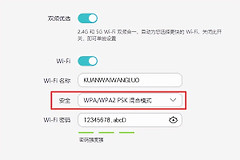
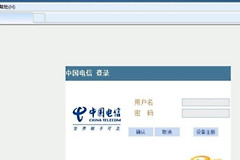
用已连接路由器的电脑或手机登录管理界面,进入无线频段设置。需要兼顾多类设备时选择2.4GHz和5GHz同时工作。只有明确所有终端都支持5GHz时,才考虑只启用5GHz。保存后继续查看各频段的无线名称和广播状态。
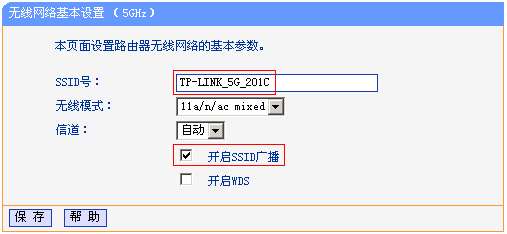
2、检查5GHz名称和SSID广播
打开无线设置5GHz的基本设置,检查SSID名称并确认开启SSID广播已经勾选。SSID尽量不使用中文或特殊字符,方便不同终端识别。保存设置后按管理界面的提示完成应用或重启,再让终端重新搜索网络。
3、用支持5GHz的终端验证
在路由器附近使用确认支持5GHz的手机或电脑搜索网络。能看到并连接5GHz网络,说明该频段已经正常发射。一个设备看不到5GHz时,用另一台支持5GHz的终端对比,避免把个别设备的兼容性问题误判为路由器设置故障。
5GHz仍搜不到时
确认路由器和无线终端都支持5GHz频段。
减少墙体、隔断等障碍物,调整天线方位后近距离重新搜索。
其他终端都能连接时,检查当前终端设置。所有终端都搜不到时,再检查路由器配置、恢复设置或联系厂商。
设置完成后分别测试2.4GHz和5GHz的可见性与连接结果。保留双频能兼顾更多终端,只在明确不再需要2.4GHz设备时再关闭该频段。记录网络名称和测试结果,遇到问题时也更容易恢复原有配置,并方便后续排查连接差异。