192.168.1.1怎么设置2.4G Wi-Fi
如果你的路由器本身把192.168.1.1作为管理地址,可以在浏览器打开该地址进入管理界面,在无线设置中选择包含2.4GHz的工作频段,再填写2.4GHz无线网络名称和密码。保存后按页面提示重启,2.4G wifi才会按新参数工作。相关型号的设置流程把192.168.1.1作为示例,因此先确认设备标签、说明书或现有管理入口,再进行下面的设置。
在192.168.1.1管理页设置2.4G wifi
1. 确认地址后登录路由器
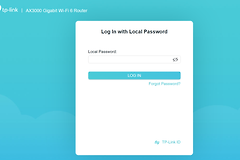
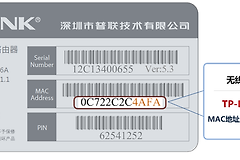
让电脑或手机先连接目标路由器,再在浏览器地址栏输入192.168.1.1并回车。出现登录框后,按该设备实际要求输入管理账号和密码。来源中的TP-LINK型号把192.168.1.1列为默认管理IP地址,但这个示例只适用于使用该地址的设备。
进入管理界面后,可以继续打开设置向导或无线相关菜单。
2. 选择含2.4GHz的无线工作频段
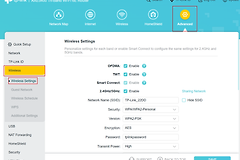
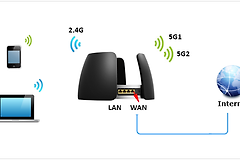
在设置向导中继续到无线工作频段。相关型号的设置流程选择“无线同时工作在2.4GHz和5GHz频段”,然后点击下一步。这样会进入分别配置两个频段的流程,而不是只设置5GHz网络。
页面会转到2.4GHz无线参数设置项。
3. 填写2.4GHz网络名称和密码
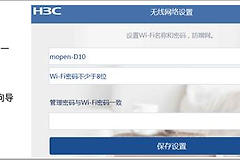
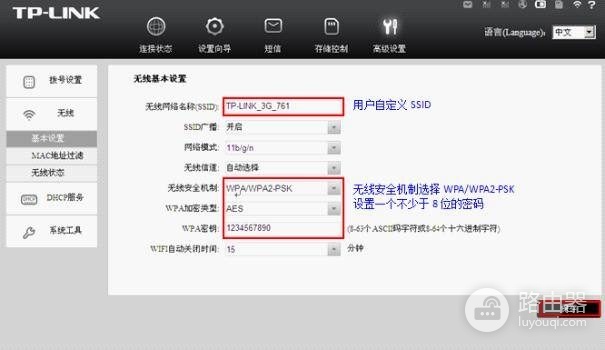
在“设置2.4GHz无线参数”页面,把SSID作为2.4GHz无线网络名称填写。选择WPA-PSK/WPA2-PSK后设置PSK无线密码,再点击下一步。名称和密码是设备连接2.4G wifi时要使用的信息,设置前应确认自己记得新的连接信息。
2.4GHz网络的名称和无线安全参数已经写入待保存的设置。
4. 重启并检查运行状态
完成无线参数后,按管理页提示点击重启并确认。重启完成后重新进入管理界面,在“运行状态”中查看WAN口状态。相关型号的设置流程以WAN口IP地址不为0.0.0.0作为联网设置成功的判断。
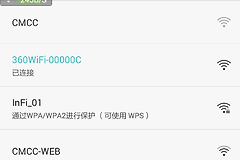
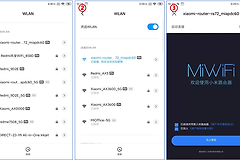
路由器完成重启后,终端可以在无线网络列表中找到新设置的2.4G wifi名称并重新连接。
输入192.168.1.1后如果没有出现登录页,不要在不确定的页面里反复修改无线参数。来源的192.168.1.1是对应型号的默认管理IP地址示例,实际设备可能采用不同的管理地址或管理域名。确认自己已连接目标路由器,并以设备标签、说明书或当前管理页面提示为准。进入正确的管理界面后,再查找“无线工作频段”“无线设置”或“2.4GHz无线参数”等对应项目。
真正完成设置的标志,是路由器已经重启,终端能在wifi列表中重新找到2.4G网络并用新密码连接。若同时保留5GHz网络,两个频段会各自拥有设置项。需要让设备连到2.4G时,应从列表中选择刚设置的2.4GHz无线名称,而不是只看路由器管理页已经保存。