192.168.1.1手机登陆上网怎么设置?TP-LINK手机配置步骤
更新时间:2026-10-22 00:05
手机设置路由器上网,先连接目标路由器的默认无线信号,再在浏览器地址栏输入机身标贴标注的管理地址。TP-LINK的部分型号可用192.168.1.1,多数型号使用tplogin.cn。进入管理页后设置管理密码,选择上网方式并完成无线设置,最后用网页验证是否已联网。
192.168.1.1手机登陆上网设置
1、连接路由器默认无线信号
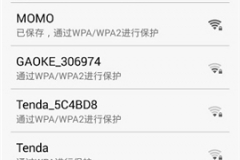
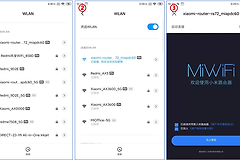
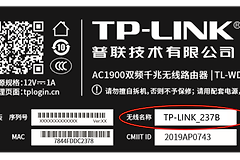
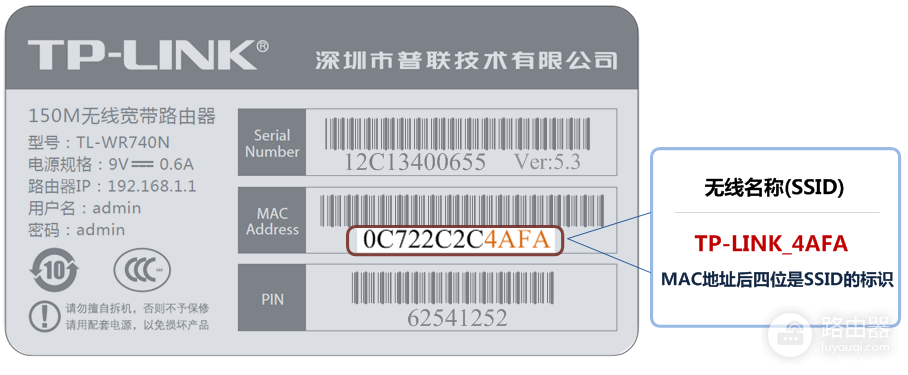
在手机WLAN或无线局域网列表中找到路由器默认信号。TP-LINK传统界面说明中常见名称为TP-LINK_XXXX,XXXX对应机身标贴的MAC地址后几位。连接设置目标的无线网络后再打开浏览器,避免手机切换到别的wifi或移动网络。
2、从地址栏输入管理地址
在浏览器顶部地址栏输入192.168.1.1或tplogin.cn。地址由路由器型号决定,优先看背部标贴。把地址输入搜索框或连错其他wifi,都会导致看不到管理页面。首次进入页面时按提示创建管理密码,后续登录仍使用这个密码。
3、选择动态IP并设置无线信号
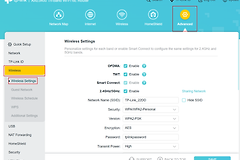
进入设置向导后,宽带由上级网络自动分配地址时可选择【动态IP】或【自动获得IP地址】。接着设置无线名称SSID和无线密码PSK。需要宽带账号和密码的线路不能照搬动态IP,应按运营商提供的信息选择对应上网方式。
设置后怎么确认已经能上网
保存设置并按页面提示重启后,让手机连接刚设置的新无线信号。打开一个新网页测试访问。网页能正常打开,说明路由器的上网配置已经生效。无线已连但网页仍打不开,先检查上网方式和宽带线路,再确认运营商账号密码是否准确。
手机打不开管理页时检查什么
- 确认手机仍连接目标路由器的无线网络,不要使用邻居wifi或蜂窝数据访问本地管理地址。
- 按路由器背部标贴核对地址。192.168.1.1并非所有型号通用,部分设备使用tplogin.cn或其他地址。
- 登录页出现但密码不对,先核对自己设置过的管理密码。不要把无线密码、宽带账号密码和管理密码混用。
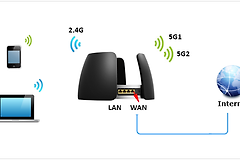
- 保存后仍不能联网,检查WAN口是否已接入上游网络,并回到设置向导核实动态IP、宽带拨号或其他上网方式。
另一台设备也能连接新无线信号并打开网页,才能证明路由器已经为局域网终端正常提供网络连接。