360路由器设置教程192.168.0.1?360路由器首次联网与Wi-Fi设置
更新时间:2026-07-31 17:17
360路由器的首次设置,需要让手机或电脑真正连到路由器,再在浏览器地址栏输入192.168.0.1。进入引导页后,按自己的宽带接入方式完成联网,最后设置wifi名称和密码。保存后能用新密码重新连网并打开网页,才算完成。
连接360路由器并检查接线
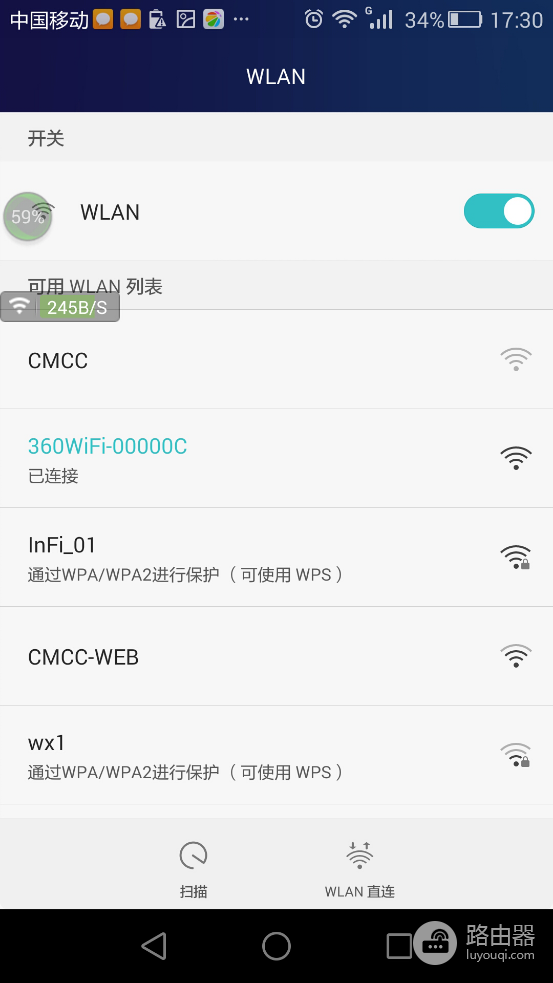
把入户网线或光猫的LAN网线接到路由器的WAN口,接通电源。手机可在WLAN列表中寻找路由器标签对应的360wifi名称,电脑则可接入LAN口。设置期间关闭手机移动数据,避免浏览器绕过路由器而打不开本地管理页。
设备连上路由器却没有自动跳转,也可以手动操作。打开浏览器的地址栏输入192.168.0.1,部分设备会引导到自己的管理地址。看到首次配置或登录页面后再继续,地址不要填进搜索框。
选择上网方式并完成配置
打开配置页后点击开始配置,再确认上网方式。页面能够自动识别时,等待检测结果即可。宽带需要账号和密码,就选择PPPoE并填写运营商提供的信息。上级设备已经完成拨号,按自动获取地址的提示继续。静态地址用户则应按网络提供方给出的IP、掩码和网关填写。
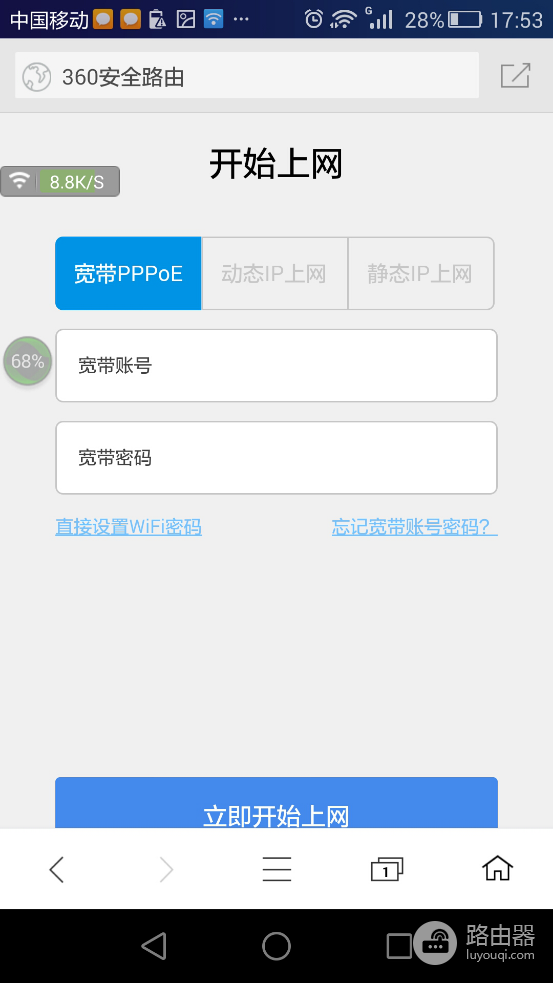
提交设置后等待联网测试结束。管理页显示已联网不等于所有设备都正常,最好立即用当前连接的手机或电脑打开一个常用网页。仍然没有网络,就回到上网方式页核对账号、密码和接线,不必反复修改无线密码来排查宽带问题。
设定wifi名称、密码并重新连接
网络连通后填写便于识别的wifi名称和足够复杂的密码。页面提供“wifi密码同时作为管理密码”选项时,按自己的管理习惯选择。需要分开保管密码,就单独设置管理密码并妥善记录。保存后无线网络会短暂重启,原先连着的手机会断开。
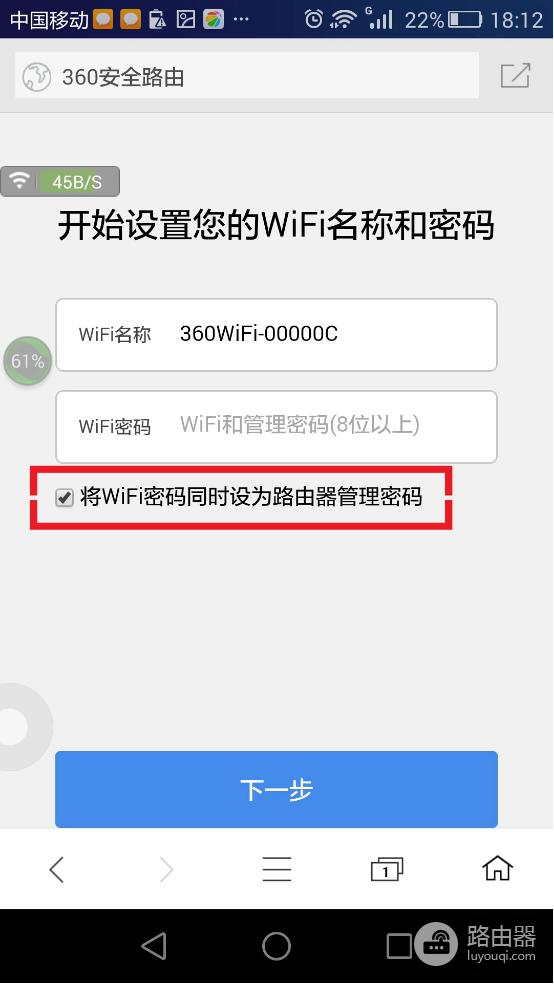
随后打开手机或电脑的无线网络列表,找到刚修改后的名称,输入新密码连接。能重新加入网络并访问网页,说明无线部分已经生效。管理页始终打不开,先确认设备仍连接这台路由器,再查看机身标签或已连接设备的网关地址,以实际地址为准。