192.1681.1路由器手机怎么设置上网
不少用户在尝试打开路由器设置页面时,发现输入192.1681.1后始终无法访问,这个地址本身存在格式错误,中间缺少了一个小数点,正确的登录地址应该是192.168.1.1,TP-LINK、水星、华硕等主流品牌的路由器普遍采用这个IP作为管理入口。

登录前的准备工作
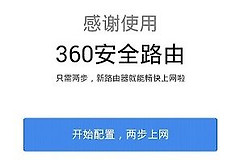
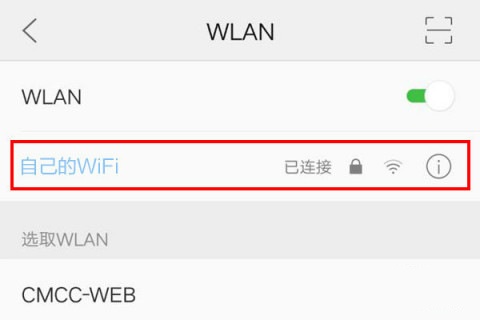
手机必须先连上目标路由器的wifi信号,如果路由器是新购入的或者刚刚恢复出厂设置,连接wifi后通常会自动弹出设置向导,如果不小心关闭了该页面,断开wifi重新连接一次,再手动打开浏览器输入地址即可。
打开管理页面
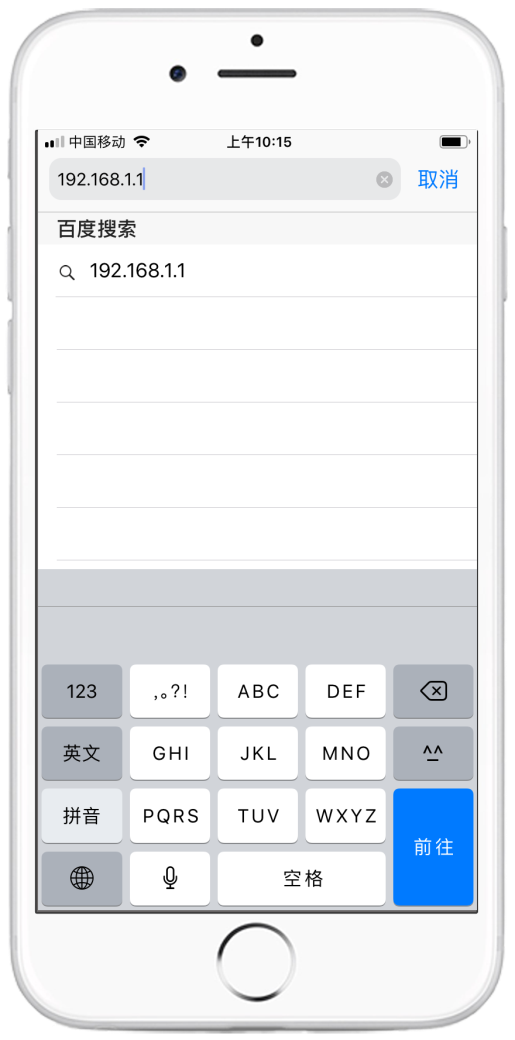
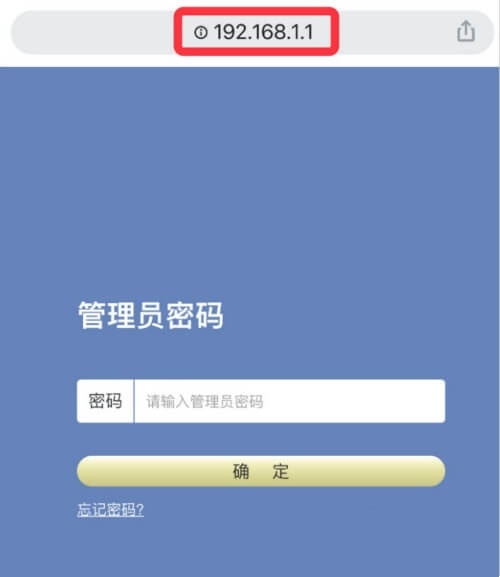
打开手机浏览器,在地址栏输入192.168.1.1,点击键盘上的前往键或访问键进入登录界面,这里需要特别留意,输入位置必须是浏览器顶部的地址栏,而不是搜索框,否则会被当成关键词进行搜索而不是直接访问路由器后台。
输入管理员密码
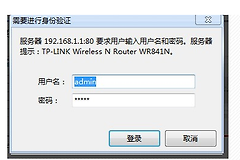
1、页面加载完成后会出现登录窗口,需要填写该路由器的管理员密码才能进入后台,这个密码与wifi连接密码不同,如果从未修改过,可以查看路由器底部铭牌上的默认信息。
2、如果已遗忘且无法找回,只能通过长按Reset复位键5至10秒恢复出厂设置,但这样会清空所有配置,需要重新设置上网参数。
3、现在主流的新款路由器首次登录时是没有密码的,需要用户根据设置向导来自行设置。
配置上网方式
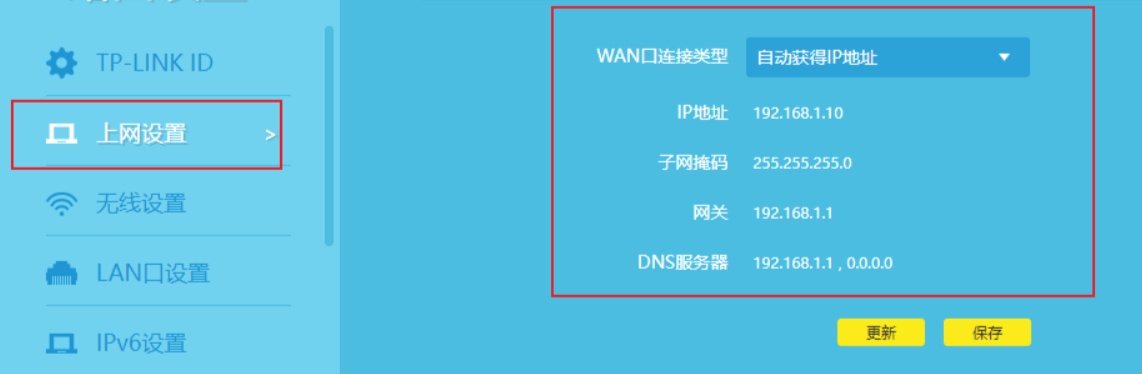
成功登录后,系统会引导设置上网方式,家庭环境常见的有三种类型。
① 宽带拨号上网:光猫设置为桥接模式,由路由器负责拨号,需要准确填写运营商提供的宽带账号和密码。
② 自动获取IP地址:光猫已完成拨号,路由器自动获取上级分配的IP,无需额外填写参数,直接下一步即可。
③ 静态IP地址:企业或公寓等场景下,网管分配了固定的IP、子网掩码、网关和DNS,按要求逐项填入。
修改wifi密码
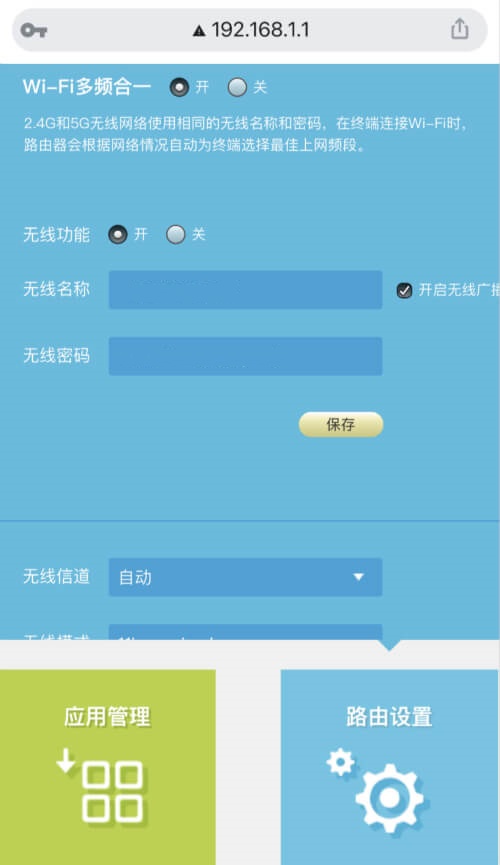
1、进入管理后台后,点击路由设置下的无线设置或wifi设置选项,即可对无线网络名称和密码进行调整。
2、加密方式优先选择WPA3,如果家中有较老的智能设备无法兼容,可以退选WPA2/WPA3混合模式。
3、修改完成后点击保存,路由器可能会短暂重启,等待指示灯恢复稳定后,所有连接设备需要用新密码重新认证。
常见登录故障排查
如果输入正确地址后页面仍无法打开,可以从以下几个方向排查。
① 确认手机连接的是路由器本身的wifi,而不是移动数据网络或其他邻居的网络。
② 检查地址栏输入是否准确,常见的错误写法包括192.168.I.1、192.168.l.1或192-168-1-1等。
③ 部分品牌路由器的默认地址并非192.168.1.1,而是192.168.0.1、192.168.3.1或专用域名如tplogin.cn、melogin.cn,以路由器底部标签为准。
④ 如果路由器LAN口IP被手动修改过,需要通过手机wifi详情页查看当前网关地址,以实际显示的IP为准。
⑤ 尝试清除浏览器缓存或更换Chrome、Safari等主流浏览器访问,关闭代理服务器和自动拨号功能后再试。