19216801登录管理页面重置密码入口
更新时间:2026-07-01 17:21
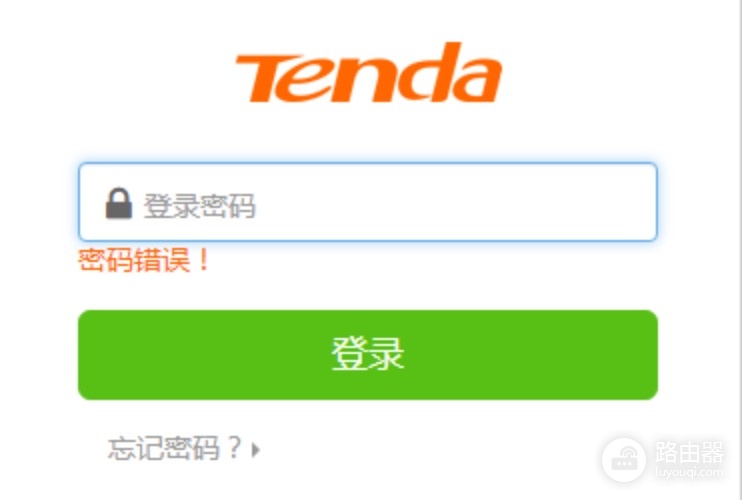
192.168.0.1是腾达、360、D-Link等品牌路由器常用的管理后台地址,打开该地址后需要输入管理员密码才能进入设置界面,密码输入错误会导致无法登录管理后台

修改登录密码的方法
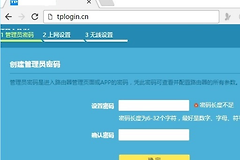
1、通过路由器管理后台修改登录密码,浏览器地址栏输入192.168.0.1打开登录页面。
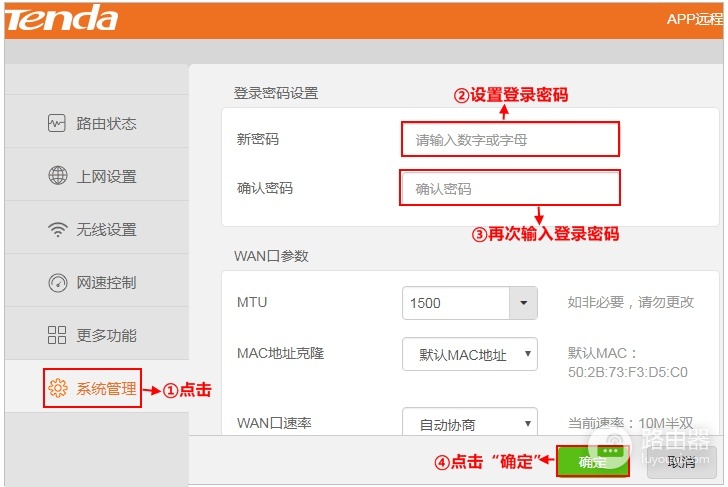
2、输入当前的管理员密码进入后台,在“系统设置”或“系统工具”中找到“修改管理员密码”或“登录口令”选项。
3、输入新密码并保存即可生效,修改后需使用新密码重新登录。
忘记密码的处理方式
如果忘记了路由器登录密码,可以先尝试用wifi密码登录,部分品牌路由器在初始化时默认将wifi密码设为管理密码,如果仍然无法登录,只能将路由器恢复出厂设置。
恢复出厂设置的具体步骤
1、将路由器接通电源,等待约1分钟让设备完成启动。
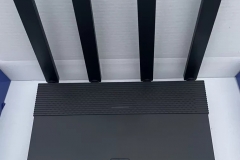
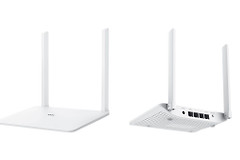
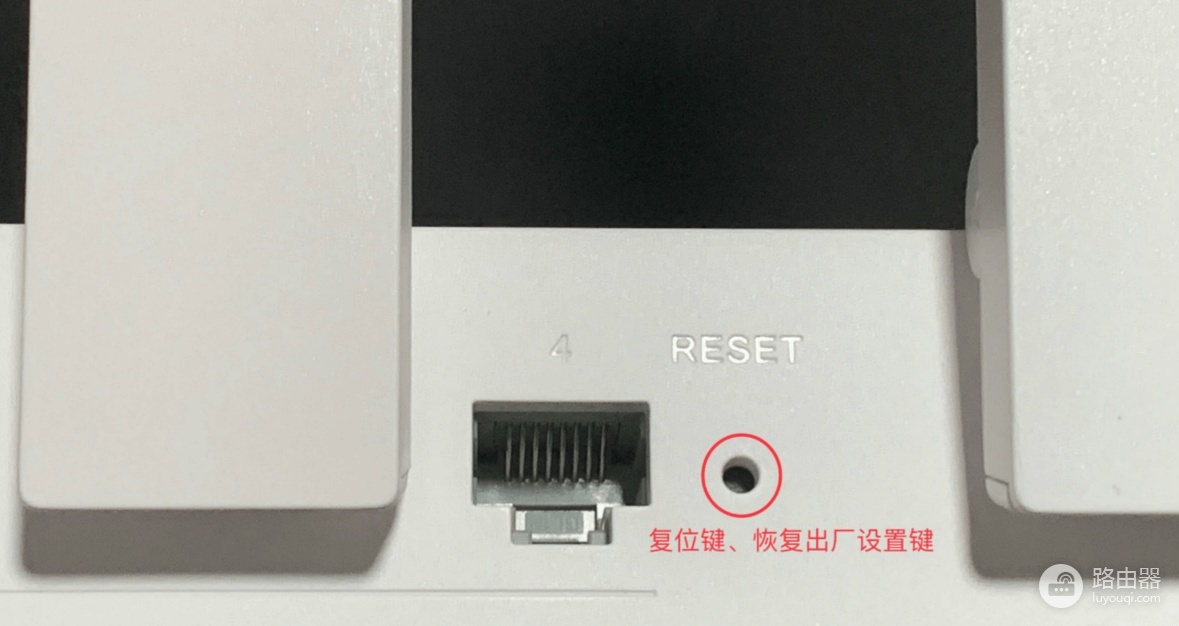
2、找到路由器背面的Reset小孔或Reset按钮,使用牙签、卡针等尖状物插入小孔并长按5-10秒,观察到指示灯闪烁或全亮后松开。
3、设备会自动重启并完成复位,复位过程中切勿断电或拔掉电源。
复位后的注意事项
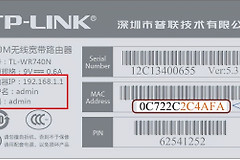
路由器恢复出厂设置后,所有自定义配置将被清空,包括上网方式、宽带账号密码、wifi名称和密码等,复位后登录地址和管理密码恢复为默认值,具体信息可查看路由器背面标签,需要重新进入192.168.0.1管理页面,按照设置向导一步步重新配置上网参数和无线网络才能正常使用网络。
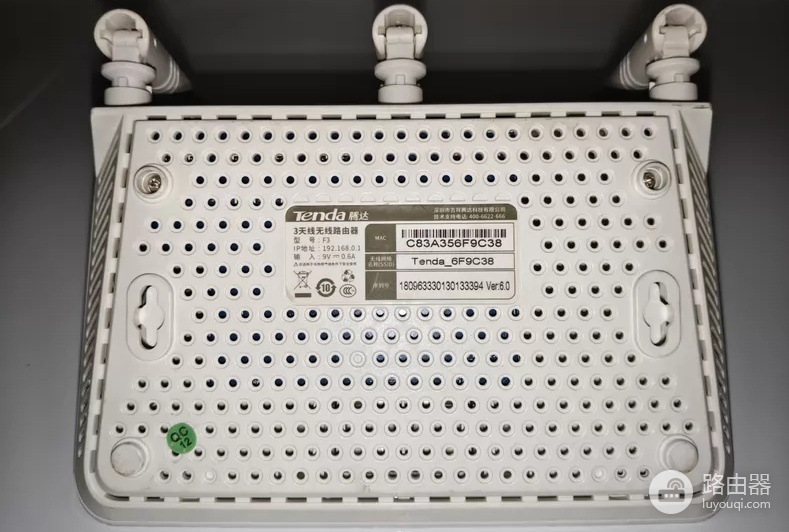
不同品牌路由器的复位键位置和按压时长略有差异,腾达路由器通常为WPS/RST键长按5-10秒至SYS灯闪烁,TP-LINK路由器需按住5-8秒至状态灯快闪3下,华为路由器用针状物戳RESET孔至指示灯熄灭后松开,操作前建议确认自家设备的具体型号和复位方式,避免误操作导致设备异常。