Google Authenticator绑定币an教程:手机丢了也能快速恢复的方法
加密货币新手经常会问:“我已经设置了这么复杂的密码,为什么还要开启两步验证(2FA)?”密码虽然很重要,但它并不是万无一失的,黑客可以通过钓鱼网站、数据泄露、撞库攻击等方式窃取你的密码,一旦密码泄露,你的账户就等于完全暴露。

而2FA(两步验证) 就像给账户加上了一道独立的“第二道门”,即使黑客拿到了你的密码,没有手机验证码、 authenticator 动态码或硬件密钥,他们也无法登录,这大大降低了账户被盗的风险,让安全系数提升了一个层次。
为什么推荐使用谷歌验证器Google Authenticator?
| 验证方式 | 安全性 | 风险点 | 推荐度 |
|---|---|---|---|
| Google Authenticator | 最高 | 需备份密钥,手机丢失恢复较复杂 | ⭐⭐⭐⭐⭐ |
| 手机短信验证 | 中等 | 存在被运营商劫持、SIM卡克隆的风险 | ⭐⭐ |
| 邮箱验证 | 中等 | 邮箱密码被盗、钓鱼邮件风险 | ⭐⭐ |
谷歌验证器通过时间同步生成动态验证码,不依赖网络和短信通道,可有效抵御中间人攻击和SIM卡劫持,是币安用户常用且推荐的2FA方式,启用后能显著降低自动化攻击与账户被盗风险,尤其在加密货币交易所的账户防护中至关重要。
如何绑定谷歌验证器?
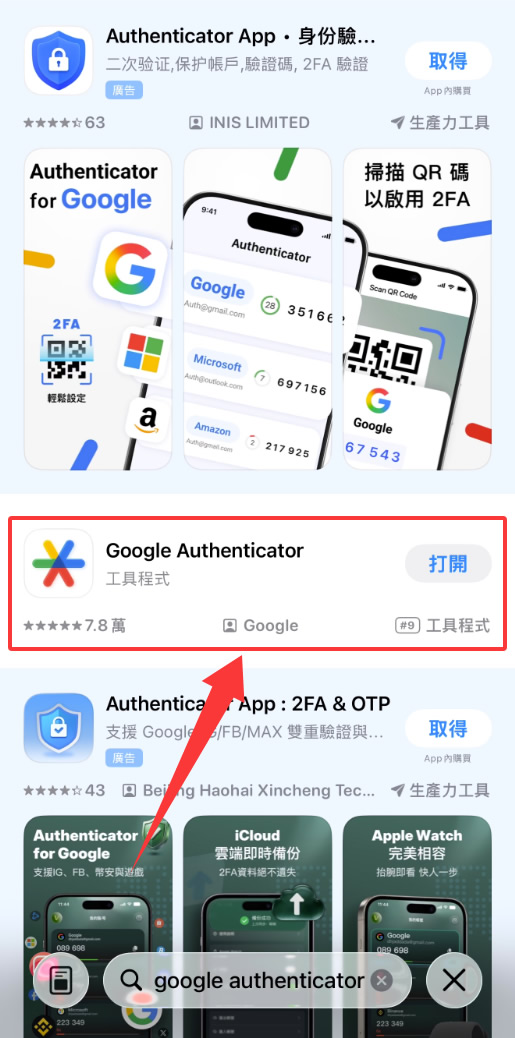
步骤一:下载Google Authenticator应用
先去手机应用商店,搜索“Google Authenticator”,下载安装应用。
步骤二:进入币安安全中心
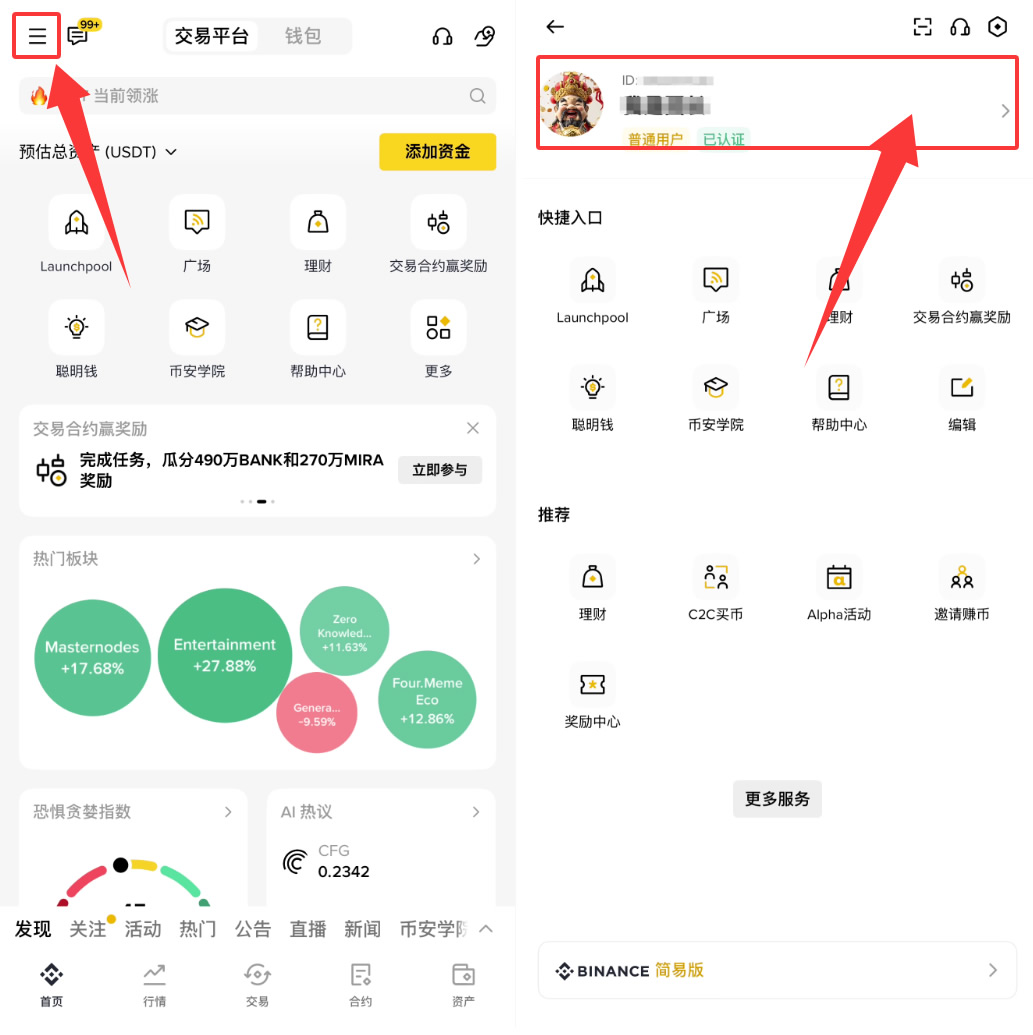
1、打开币安App,登录你的账户,点击左上角的“三”按钮,进入【账户信息】,然后点击【账户安全】。
步骤三:开始绑定
1、在【账户安全】界面,点击【身份验证器App】。
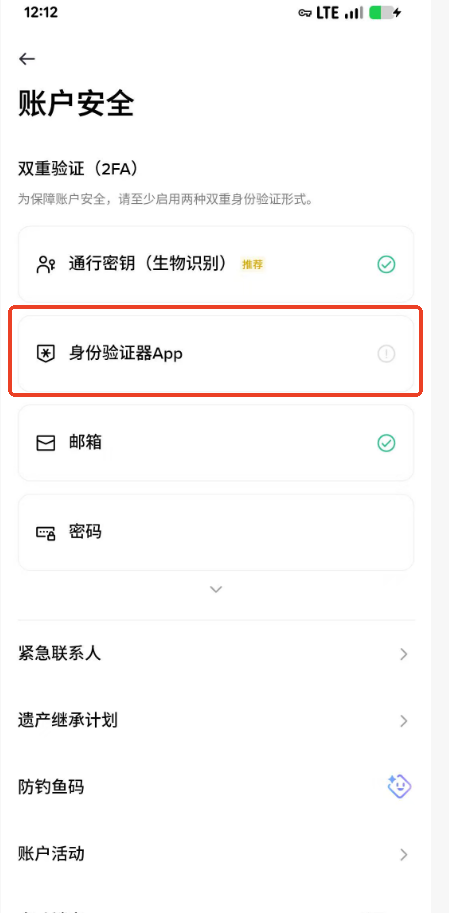
2、保证已经在手机上安装了Google Authenticator后,点击【启用】按钮。
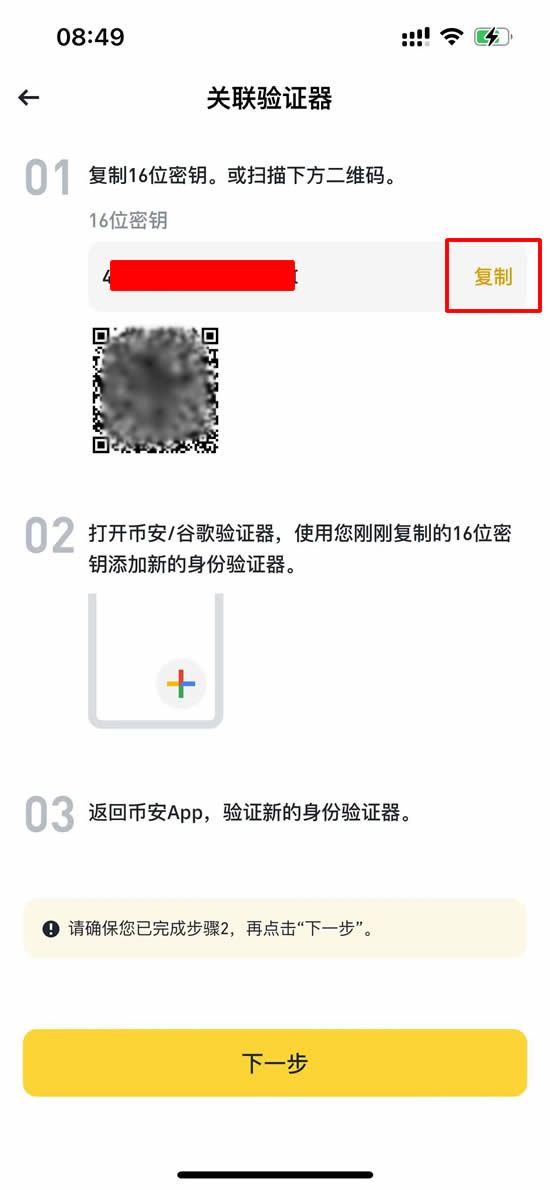
3、系统会弹出一个页面,显示二维码和一段16位的备份密钥,点击【复制】16位密钥。
步骤四:配置Google Authenticator
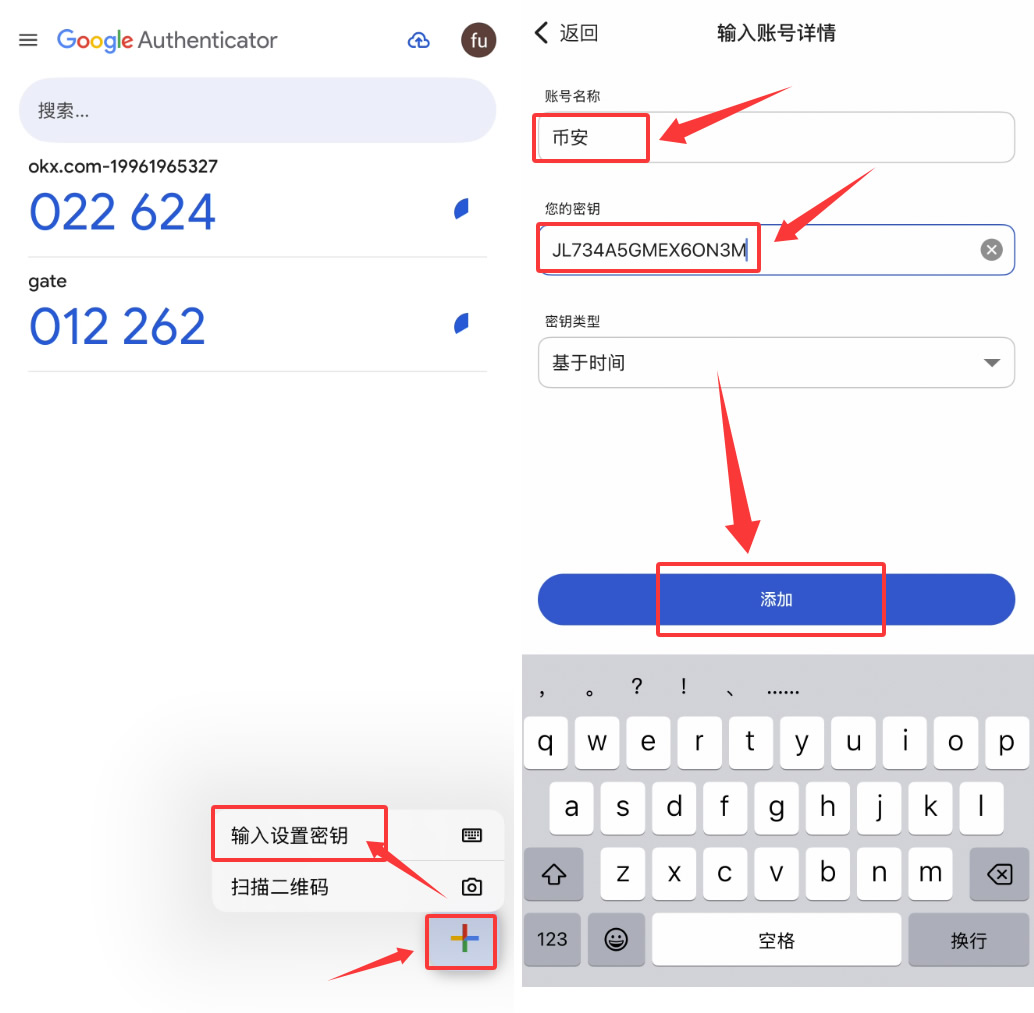
1、打开手机上的谷歌验证器,点击【+】号,选择【输入设置密钥】。
2、输入账户名称和刚才复制的16位密钥,点击【添加】。
步骤五:完成绑定
谷歌验证器会生成一个6位数的动态验证码,将该验证码输入币安页面,点击【提交】完成绑定。
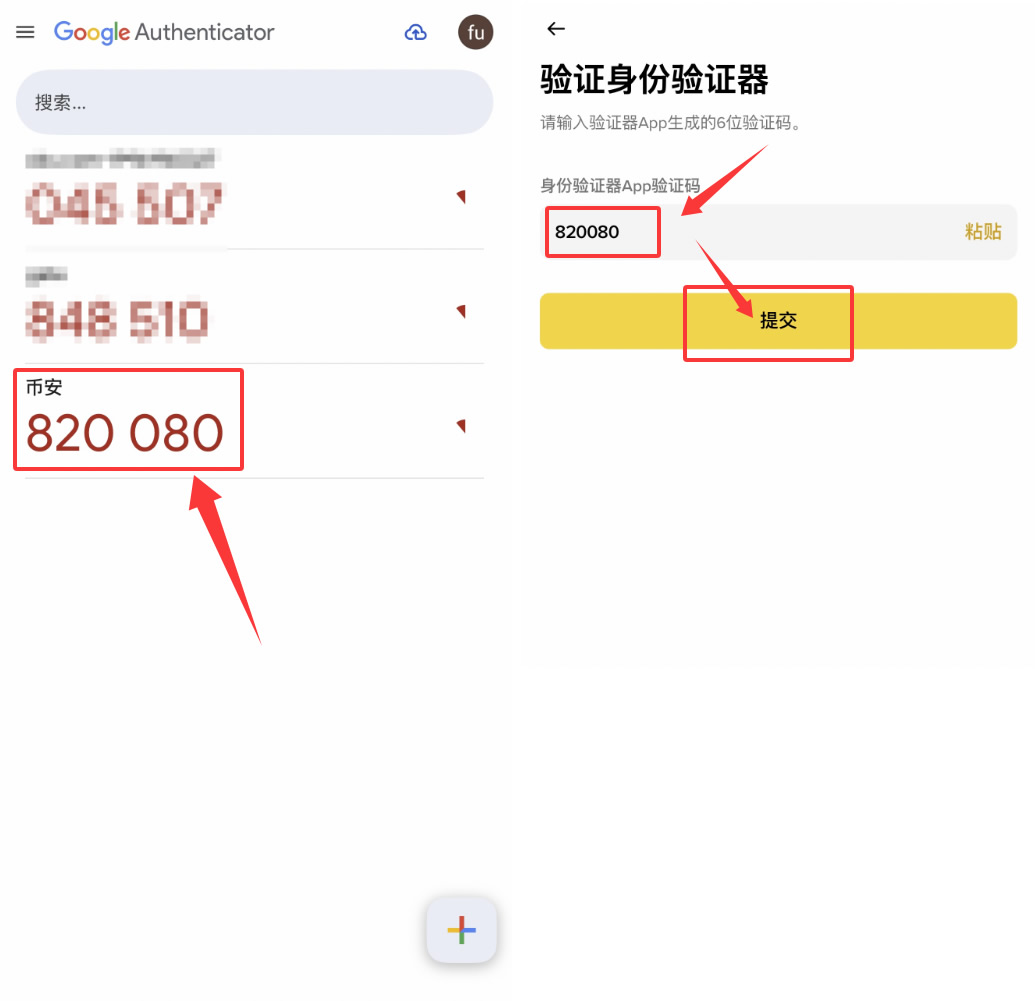
此刻你的谷歌验证器就成功绑定了。
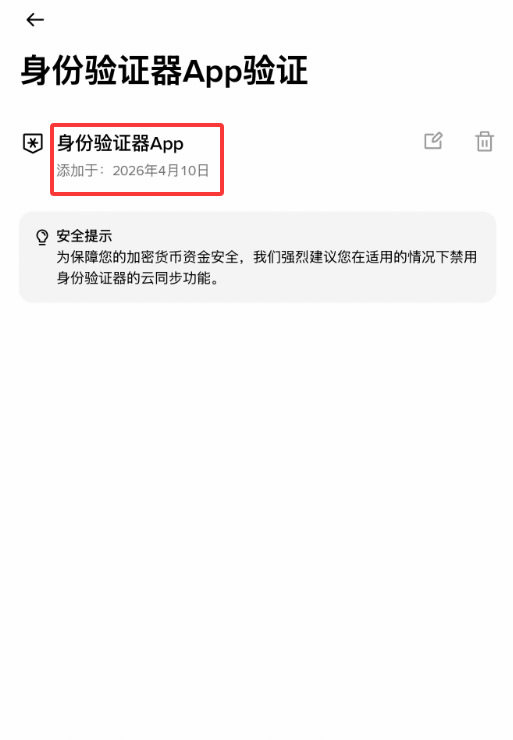
如何添加通行密钥?
通行密钥是一个更为便捷的双重验证(2FA)方式,通过生物识别(指纹或面部识别)或设备PIN码来验证身份,添加通行密钥后,你可以通过刷脸或按指纹快速完成登录和提现操作。
添加通行密钥步骤
1、打开币安App,点击左上角的“三”按钮,进入【账户安全】。
2、在【账户安全】页面找到【通行密钥】,点击【添加通行密钥】。
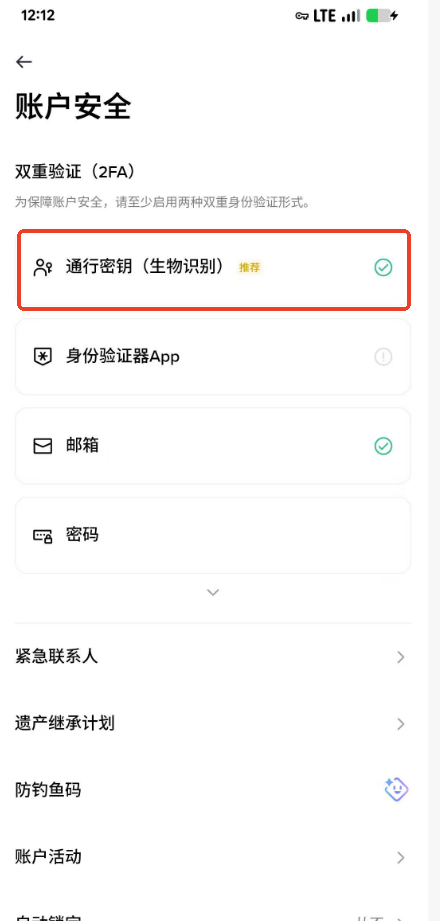
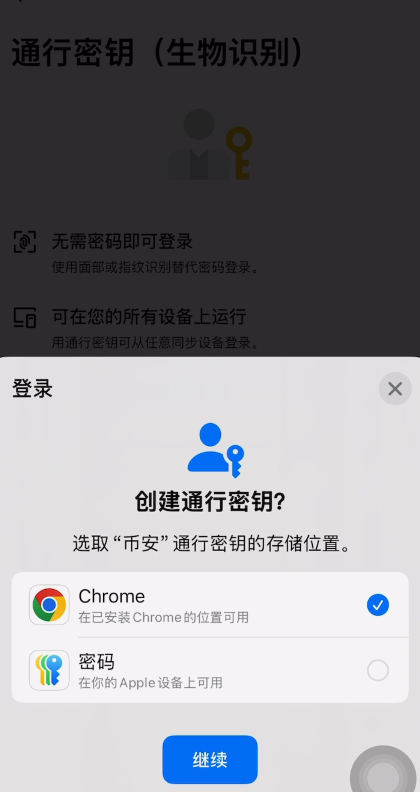
3、选择保存通行密钥的位置,并进行人脸识别或指纹识别完成设置。
完成绑定后的安全强化设置
| 安全措施 | 作用 | 设置路径 |
|---|---|---|
| 防钓鱼码 | 在官方邮件末尾显示自定义字符串,便于识别钓鱼邮件 | 账户安全 → 防钓鱼码 |
| 提现地址白名单 | 只允许提现到预先批准的地址,防止黑客篡改 | 设置 → 提现地址 |
| 设备管理 | 定期检查登录设备,移除陌生设备 | 账户安全 → 设备 |
| 资金密码 | 设置独立的提现密码,与登录密码不同 | 账户安全 → 资金密码 |
FAQ
Q1:收不到短信验证码怎么办?
检查手机信号是否正常,尝试切换wifi或数据网络,查看“垃圾短信”或“拦截记录”文件夹,确认是否被误拦截。
Q2:手机丢了怎么办?
| 场景 | 解决方法 | 时效 |
|---|---|---|
| 有备份密钥 | 安装Google Authenticator,输入16位密钥恢复 | 立即 |
| 有备用验证方式 | 选择短信或邮箱验证恢复 | 立即 |
| 无备份密钥 | 联系币安客服,通过人工审核恢复 | 1-3个工作日 |
Q3:扫码时提示“二维码无效”怎么办?
保证手机网络正常,二维码一般5分钟内有效,超时需要重新生成、检查是否已授权币安App使用摄像头,如无法扫描二维码,可手动输入16位密钥。
Q4:动态验证码总是显示错误怎么办?
保证手机系统时间设置正确,启用“自动设置时间”功能,如果输入错误3次,会触发安全冷却机制,等待10分钟再尝试。
Q5:换新手机了,谷歌验证器怎么迁移?
如果旧手机在手,打开Google Authenticator,进入“账户管理”点击“备份”或“导出密钥”,如果旧手机丢失,使用手抄的16位密钥在新手机中恢复。