19216811设置路由器,wifi改密码图文教程
更新时间:2026-03-31 14:38
网络设备管理需要对相关知识有一定的了解,特别是新路由器的初次设置或在网络出现延迟时,通过电脑或者手机的浏览器进入路由器后台,可以快速修改wifi密码、配置宽带或管理设备。
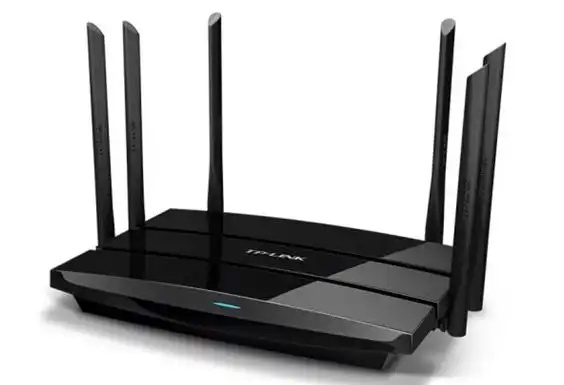
路由器连接方式
网线连接
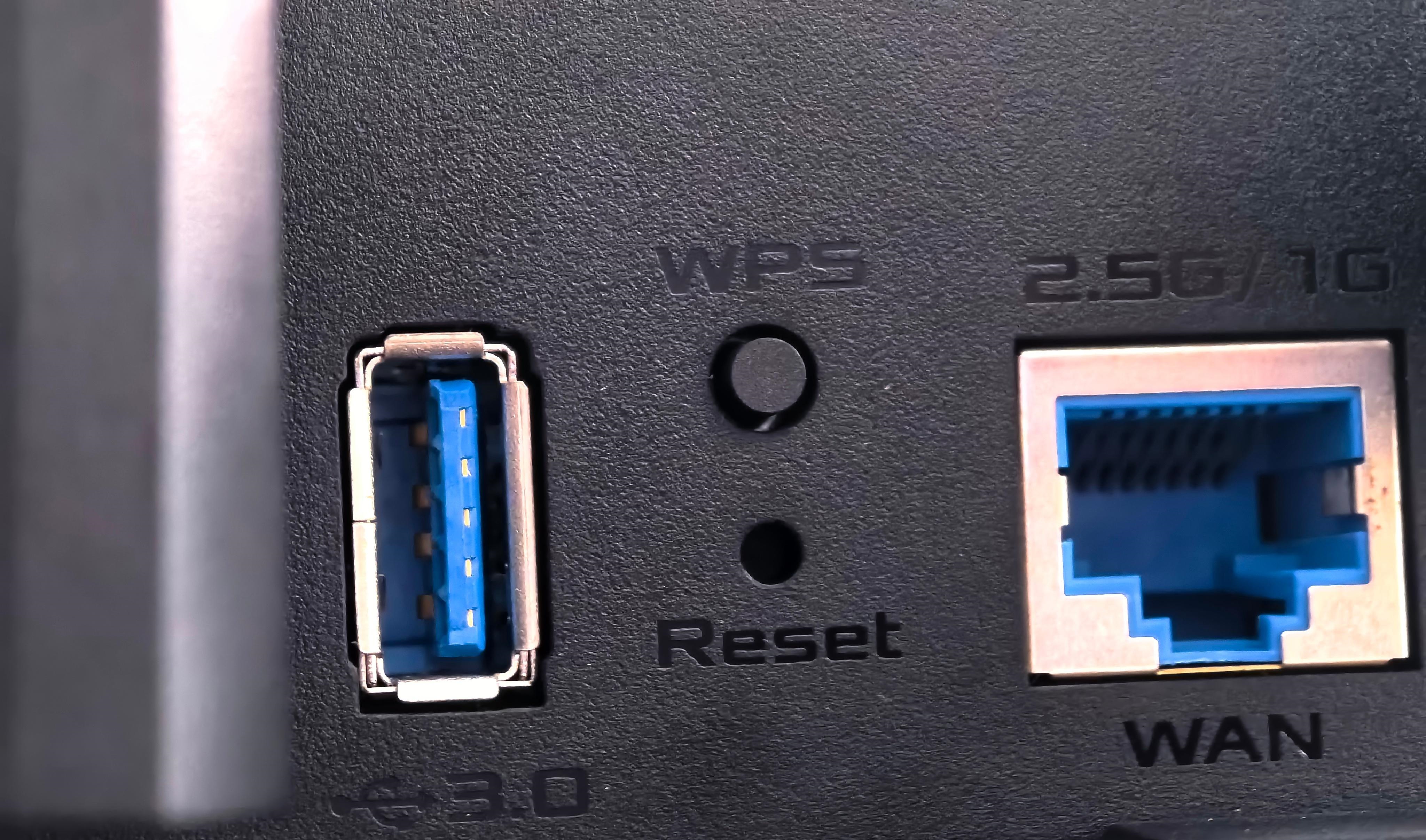
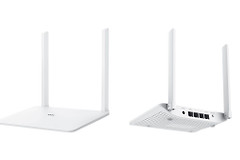
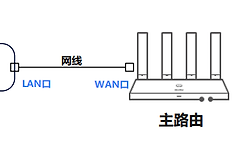
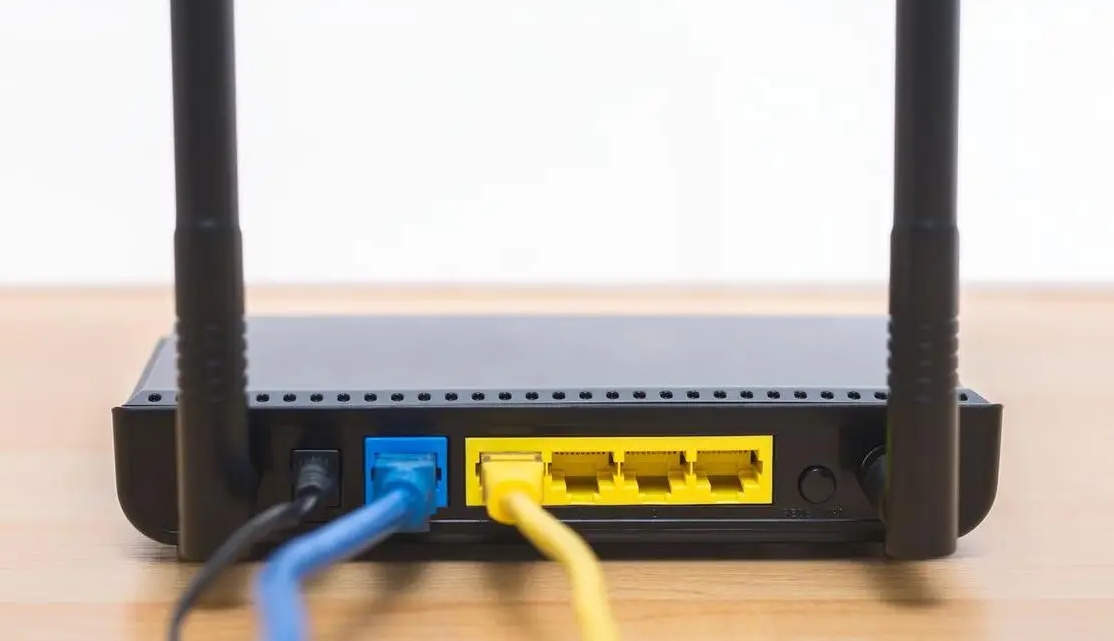
将网线一端插入电脑网口,另一端插入路由器的LAN口,部分新款路由器不区分WAN/LAN,千万不要连接到WAN口,否则无法进入管理界面。
无线连接
笔记本或手机可以直接搜索路由器默认wifi信号并连接,wifi名称通常在路由器底部贴纸上显示,新路由器多半没有密码,手机需关闭移动数据,仅保留wifi连接避免干扰。
浏览器访问路由器后台
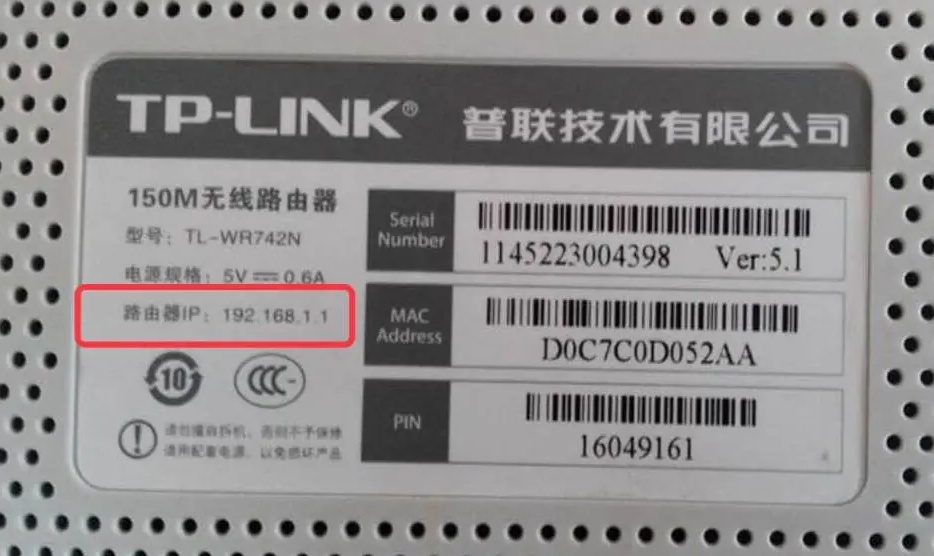
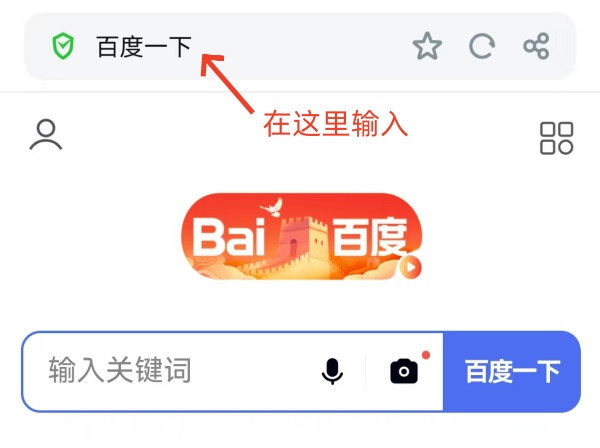
打开浏览器在地址栏输入路由器管理地址如192.168.1.1,然后按回车键访问,注意一定要输入在浏览器最上方的地址栏,而非搜索框,否则只会显示搜索结果。
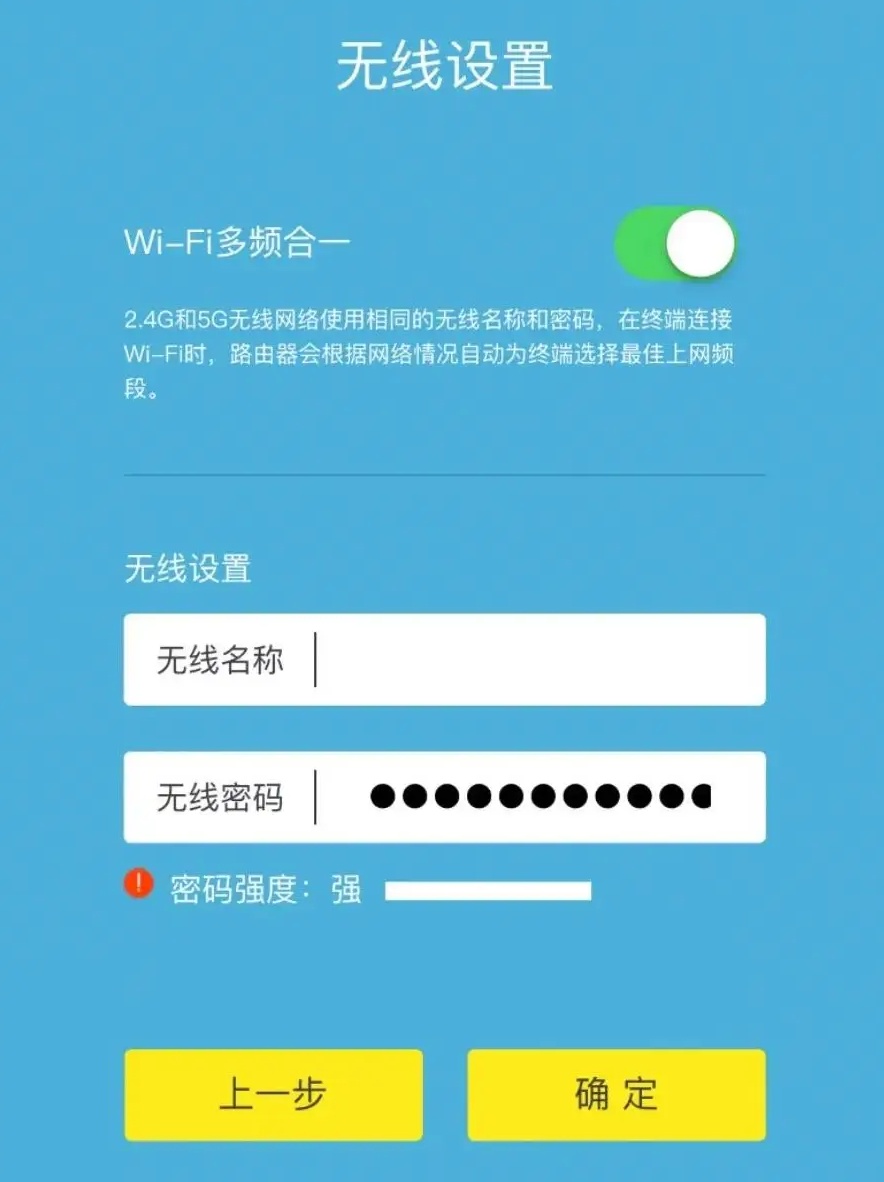
登录页面出现后输入管理员密码,新路由器会提示创建管理员密码,登录成功后即可进行宽带账号设置、修改wifi密码或管理设备
常见问题
IP地址都一样吗
并非所有路由器都用192.168.1.1,可查看底部铭牌确认管理地址。
输入位置错误
再次确认在浏览器地址栏输入,而非搜索框。
连接错误
检查电脑是否插错端口或wifi是否断开。
忘记管理员密码
尝试wifi密码作为管理员密码,或查看路由器底部标签的默认密码如admin,如果仍无法登录,可使用复位操作。
操作方法:在路由器通电状态下,用牙签或者卡针按住机身背部Reset孔约10秒,直到指示灯闪烁后松开,重置后所有网络设置都会清除,需要重新配置上网。