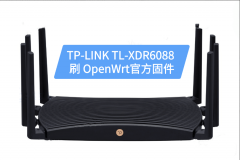
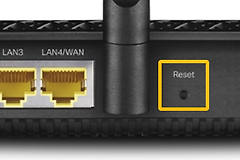
TP-LINK TL-XDR6088从OpenWrt固件恢复到原厂固件
如果使用第三方固件,但在使用过程中遇到了一些bug,或者更倾向于使用原厂固件,下面提供一份详细的TP-LINK TL-XDR6088从OpenWrt刷回原厂固件的图文教程,前提是已经有原厂固件备份或可以找到官方固件下载地址。
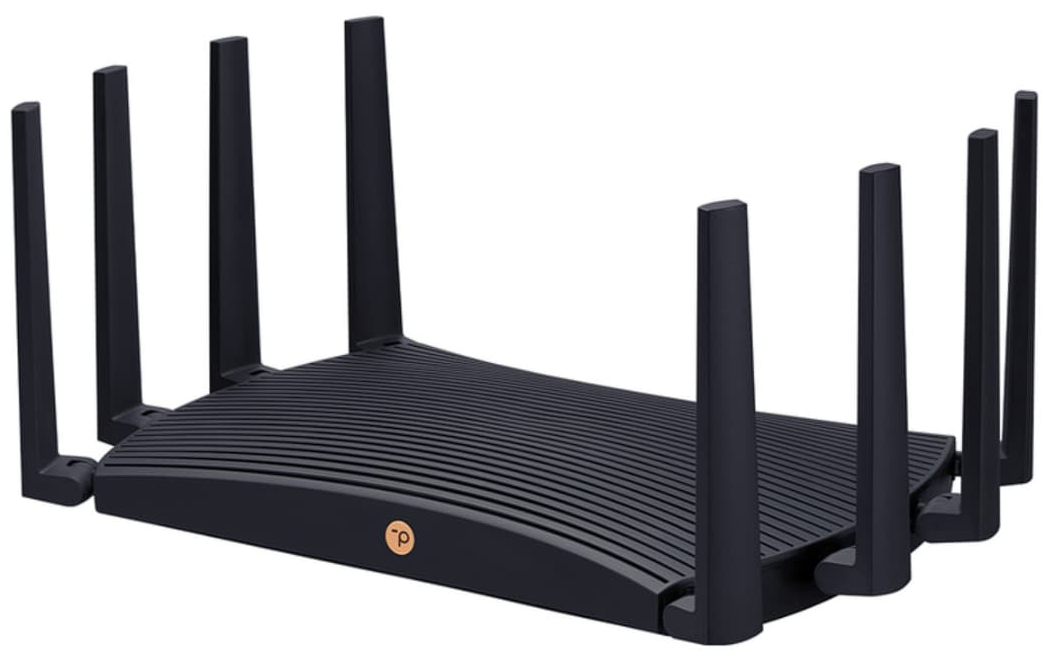
准备工作
1、Windows 10或Windows 11系统的电脑
2、一条备用网络连接(用于查找问题解决方案)
3、一根网线(用于连接电脑与路由器)
4、Git Bash,作用是用于执行scp命令传输文件
获取并解锁固件
1、下载原厂固件
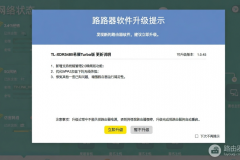
下载TP-LINK TL-XDR6088易展Turbo版V1.0升级软件 (20230625_1.0.25),解压后得到 bin 文件。
下载地址:https://resource.tp-link.com.cn/pc/docCenter/showDoc?productId=2398&type=UPGRADE_SOFT&id=16962262226412082、编译OpenWrt固件
使用OpenWrt 24.10.0官网源码进行编译,方法是通过 make menuconfig 界面进行如下选择:
Target System: MediaTek ARM
--Subtarget: Filogic 8×0 (MT798x)
--Target Profile: TP-Link TL-XDR6088
--Target Images: 不要修改
3、修改源码文件
●下载OpenWrt源码后,进入源码根目录,使用以下命令编辑文件
vim target/linux/mediatek/dts/mt7986a-tplink-tl-xdr-common.dtsi +182找到并删除 read-only这一行,然后保存修改,删除的是 bl2 分区的只读标记。
4、执行编译
●执行以下命令开始编译
make V=s -j$(nproc)5、下载编译后的固件
●编译完成后,前往 bin/targets/mediatek/filogic 目录,下载 openwrt-mediatek-filogic-tplink_tl-xdr6088-squashfs-sysupgrade.itb 文件。
刷回原厂固件
1、在OpenWrt控制台上传固件
●登录到OpenWrt控制台,进入“系统”->“备份与升级”页面,点击“刷写固件”,上传刚才下载的 sysupgrade 文件,并等待路由器重启。
2、使用Git Bash执行文件传输
●打开Git Bash命令行,使用以下命令获取备份的 md5 值
md5sum /c/tools/backup.img●使用以下命令上传备份文件
scp -O /c/tools/backup.img root@192.168.100.1:/tmp/backup.img若提示“Are you sure you want to continue connecting”,输入 yes 并回车。
3、SSH连接OpenWrt
●使用以下命令连接到OpenWrt路由器
ssh root@192.168.100.1●检查上传的备份文件的 md5 值,确认与第一步的一致:
md5sum /tmp/backup.img4、拆分镜像文件
●执行以下命令拆分备份镜像:
dd if=/tmp/backup.img of=/tmp/backup-mtd0.img bs=131072 count=85、写入镜像文件
●执行以下命令将镜像写入到路由器中:
mtd write /tmp/backup-mtd0.img /dev/mtd0●系统会显示如下信息
Unlocking /dev/mtd0 ...
Writing from /tmp/backup-mtd0.img to /dev/mtd0 ...
6、完成恢复
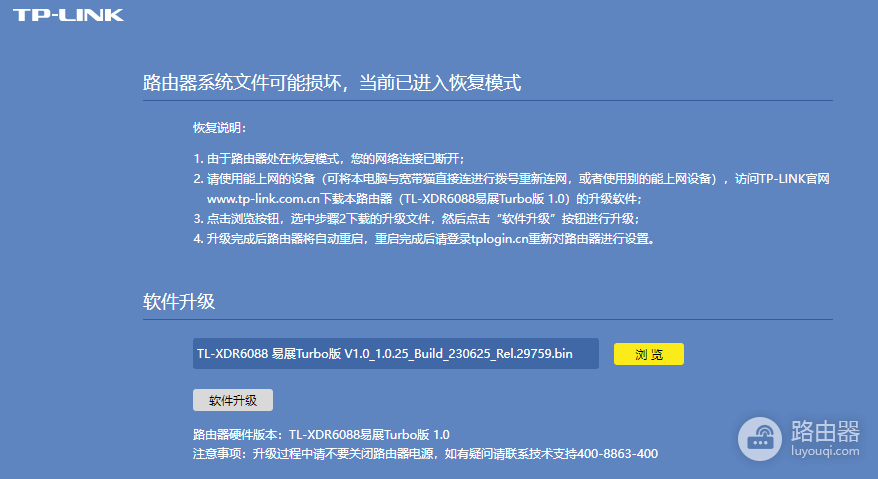
●完成写入后,断开电源,拔掉所有网线,只保留与电脑相连的网线,将路由器连接至1G口。
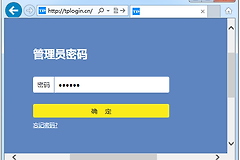
● 设置电脑网卡为 192.168.1.x,然后打开浏览器访问 192.168.1.1,将看到如图所示的页面。