ZTE中兴无线路由器无线网络设置流程
更新时间:2025-12-25 09:56
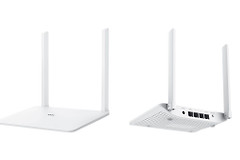
中兴(ZTE)路由器在无线设备中表现不俗,很多用户喜欢它自家研发的芯片信号稳定,接下来讲讲怎么用电脑一步步设置中兴路由器上网。

1、连接路由器和设备
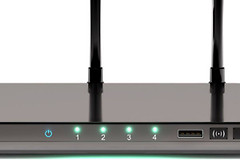
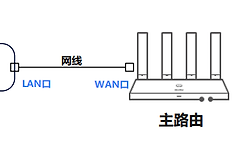
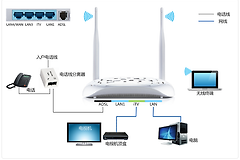
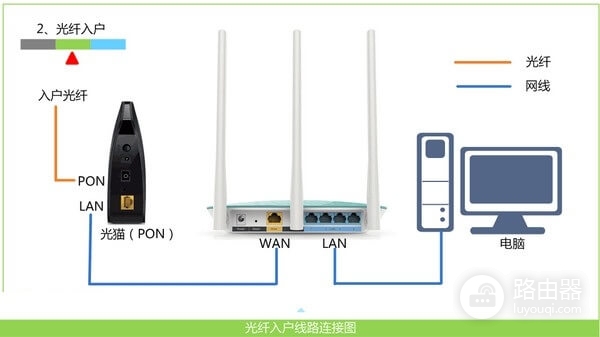
先用网线把光猫的LAN口和路由器的WAN口连起来,然后用另一根网线把路由器的LAN口和电脑连上,接着给路由器通电,路由器启动大概需要十几秒,等指示灯稳定再操作。
2、打开设置页面
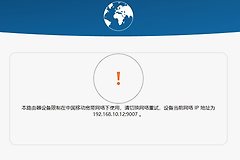
打开电脑上的浏览器在地址栏输入192.168.5.1,然后按回车,这个是中兴路由器默认的管理IP,如果你用的是定制版路由器,可以看看底部标签上的IP地址来确认。
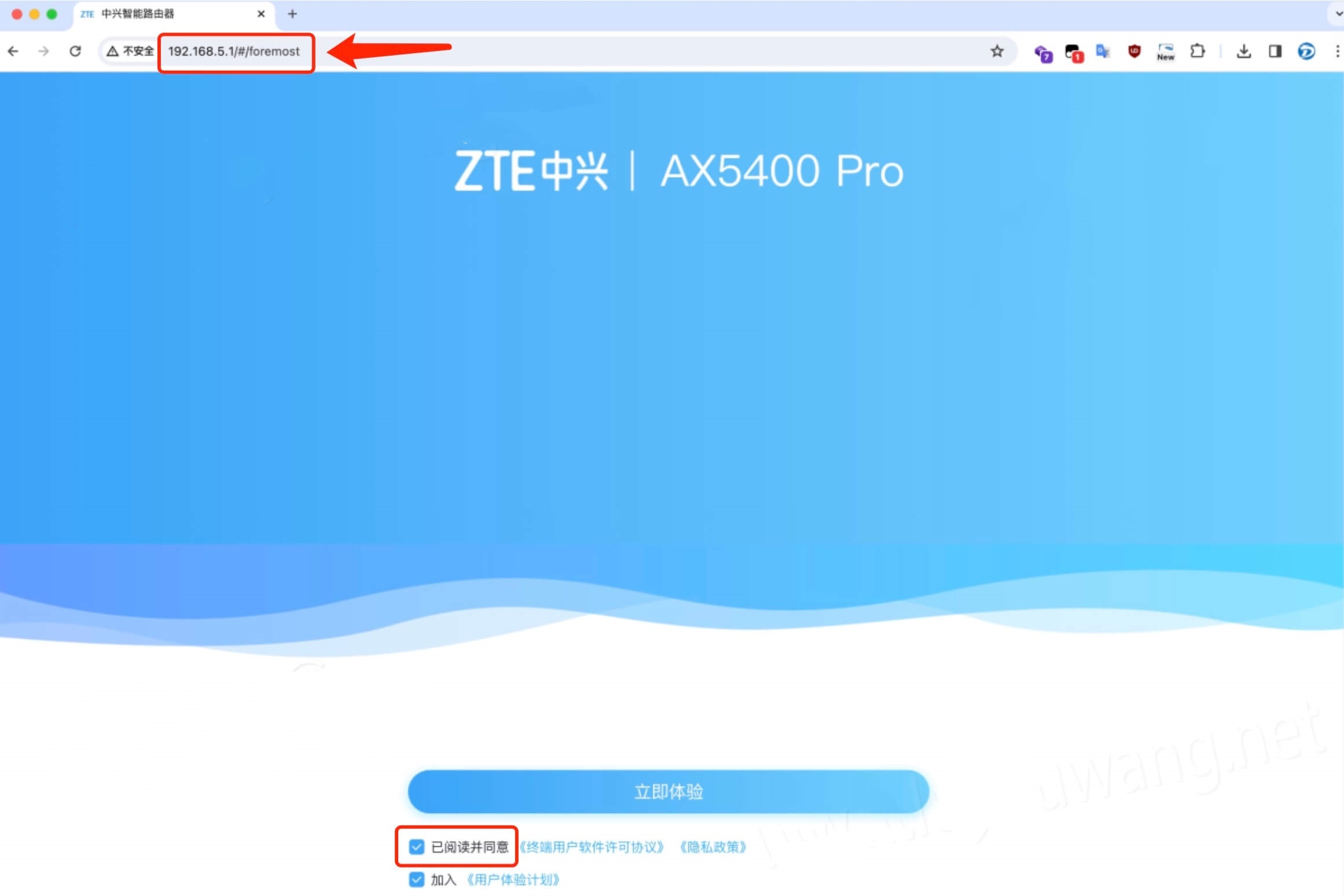
接下来,勾选“已阅读并同意”,然后点“立即体验”。
3、配置上网方式
路由器会自动帮你检测网络类型,一般家庭用的光猫会自动给路由器分配动态IP,如果检测到是拨号上网(PPPoE),你需要手动输入宽带账号和密码才能上网。

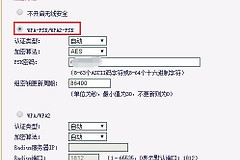
4、设置无线wifi
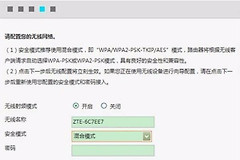
路由器默认是双频合一模式,也就是2.4G和5G的wifi名称和密码都一样,手机里只会看到一个wifi信号,你也能把两个频段分别设置不同的名字和密码,想怎么弄都可以,默认的wifi密码和路由器管理密码是同一个,当然你也能单独换一个登录密码,这样安全性会更高。
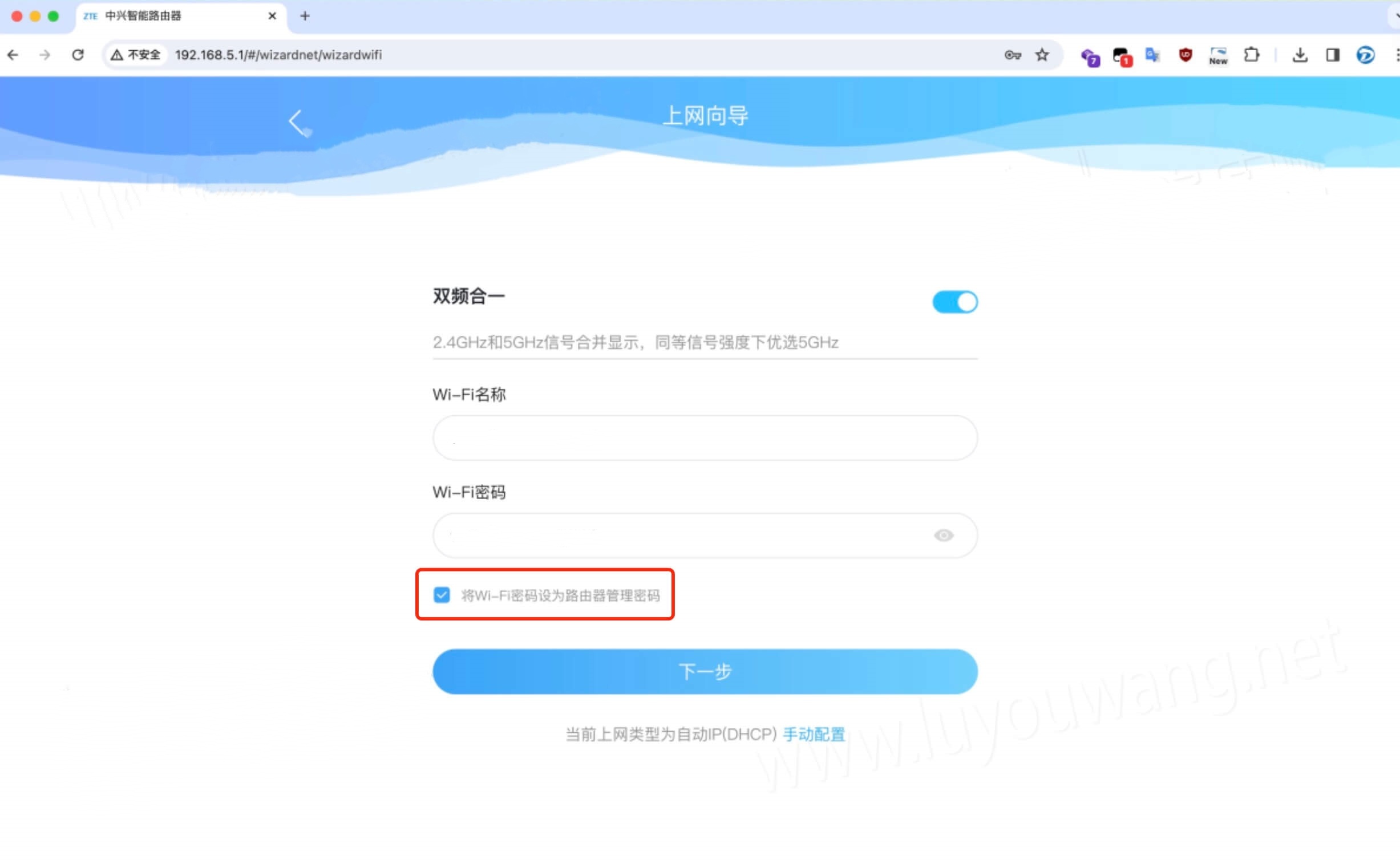
设置完wifi名字和密码后,点“下一步”。
5、完成设置,开始使用
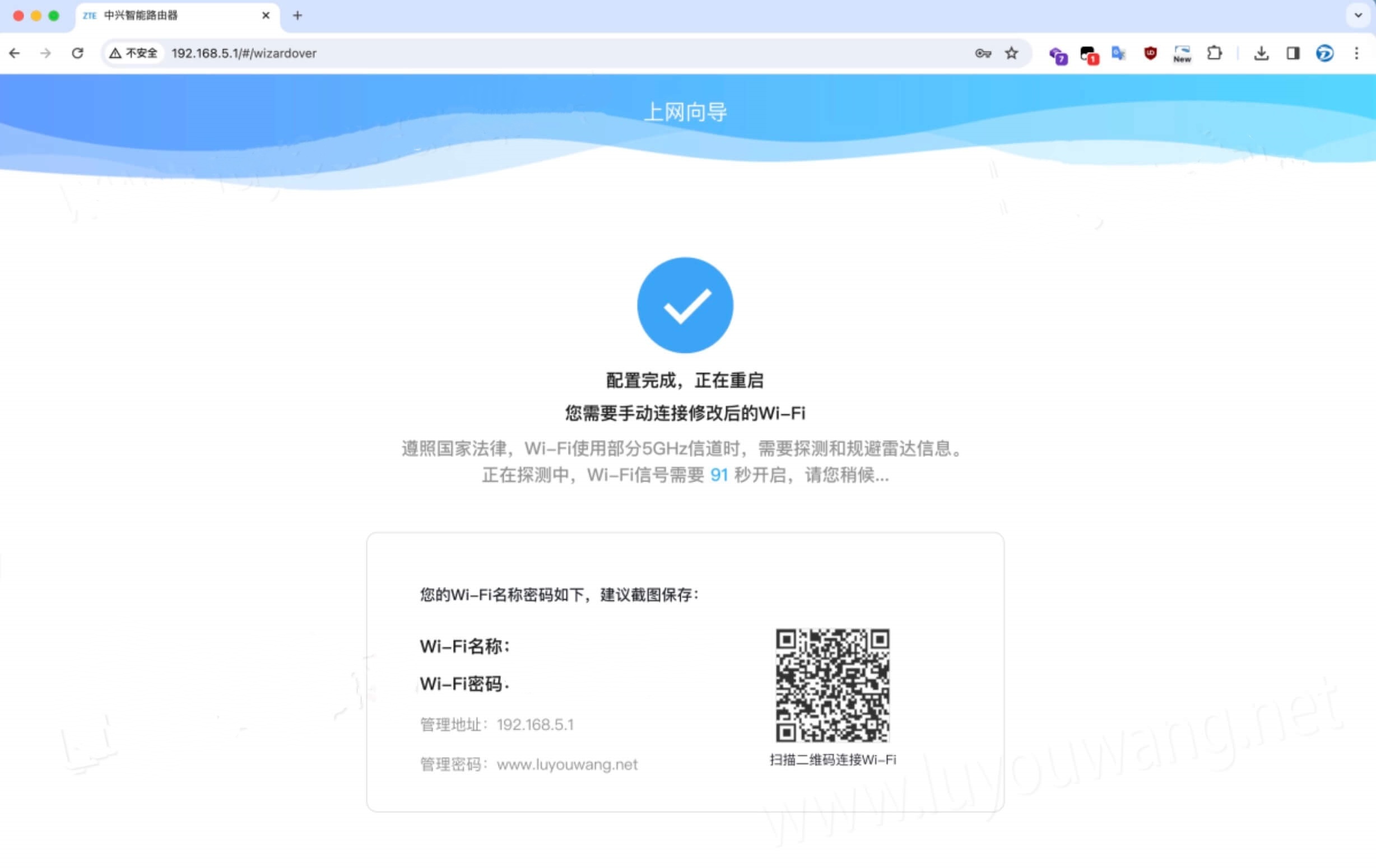
路由器配置过程需要一点时间,界面会显示“配置完成,正在重启”,等它自动重启完毕就能用上网了。

最后路由器重启成功,页面会提示设置完成。