GL.iNet路由器管理后台设置方法全解(192.168.8.1)
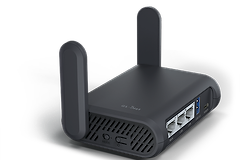
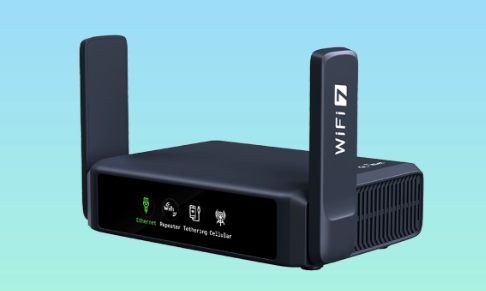
GL.iNet路由器因其小巧便捷,成为了许多出差、旅游或需要稳定多设备网络环境的用户首选,它支持四种网络连接方式,以太网连接、中继模式、热点共享和蜂窝网络(USB Modem),下面详细介绍如何使用GL.iNet路由器进行这四种网络设置。
1. 管理后台设置
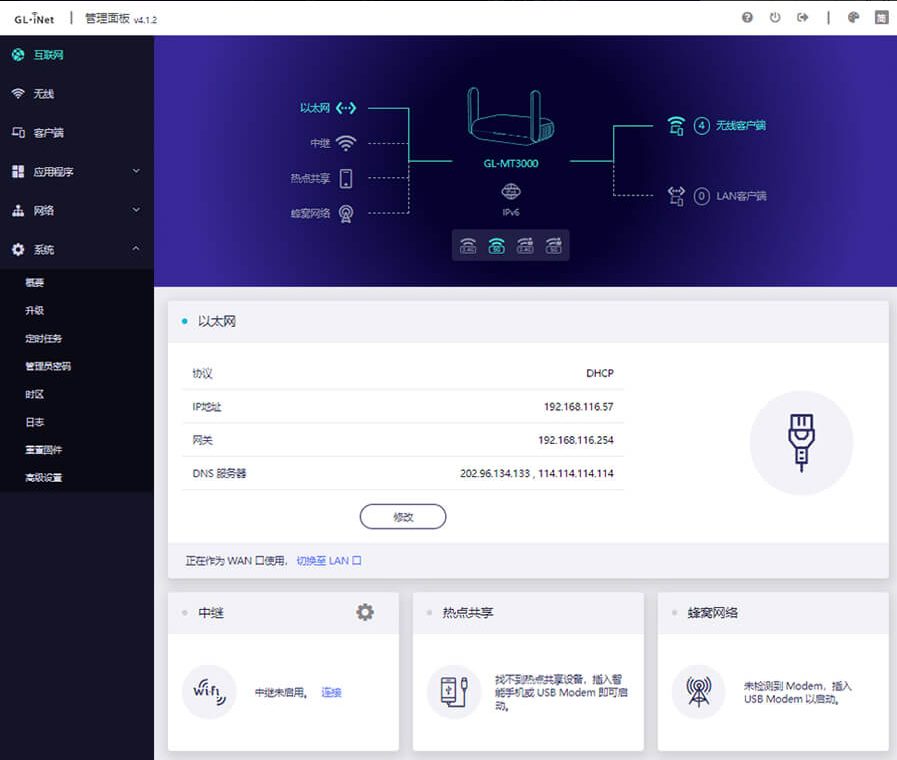
首先打开浏览器并访问GL路由器的管理后台,地址为 192.168.8.1,输入管理员密码进入路由器的管理界面。
2. 创建网络连接
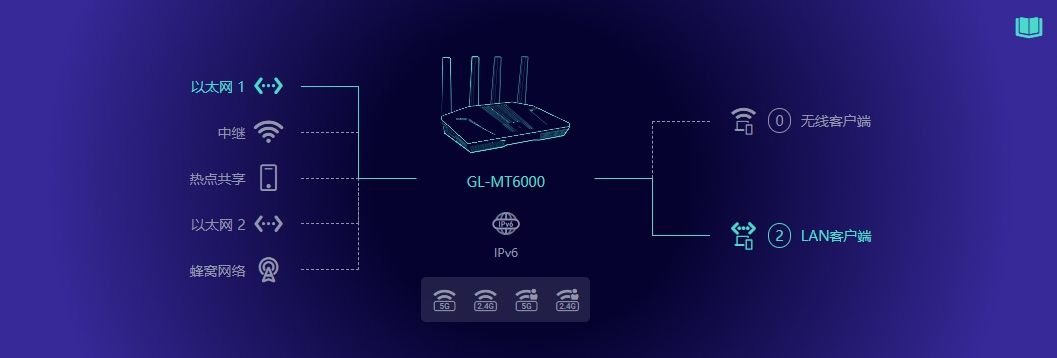
在管理后台,点击“互联网”选项,进入创建网络连接界面,你可以通过点击对应图标直接进入相应的设置页面。
3. 连接网络
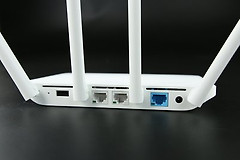
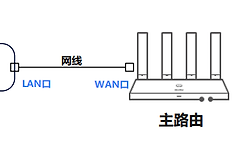
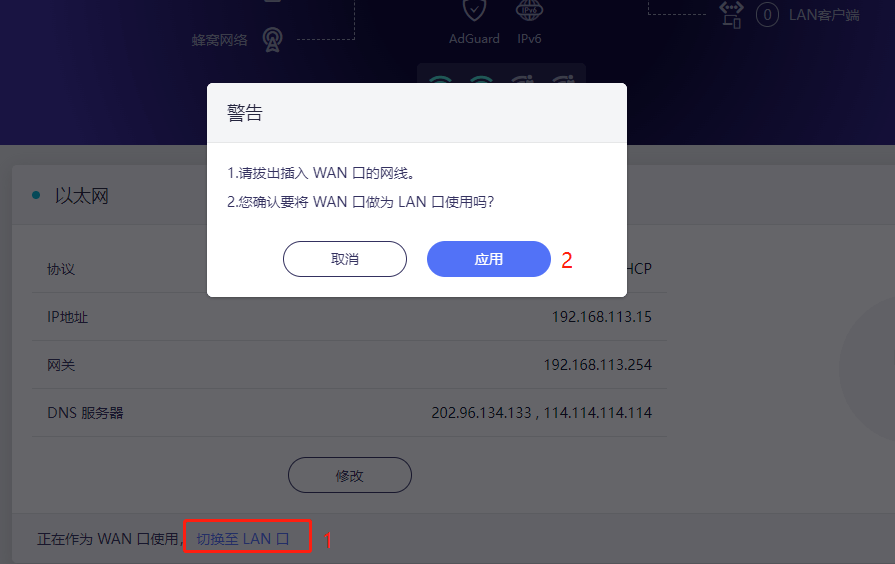
通过网线将路由器连接到光猫或主路由器来访问网络,插入网线之前,可以选择将WAN口切换为LAN口,这样在中继模式下,你可以使用更多的LAN端口。
4. 配置网络协议
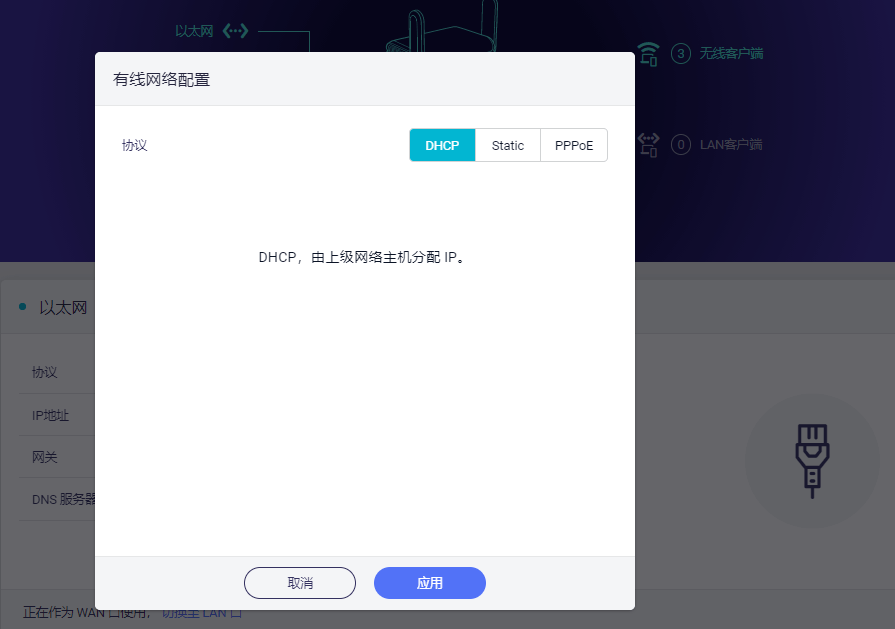
GL路由器支持三种协议类型,分别是DHCP、静态IP(Static)和PPPoE,根据你的网络类型,选择合适的协议。
DHCP协议
DHCP协议是最常见的协议,它会自动获取IP地址,无需手动配置,点击应用即可。
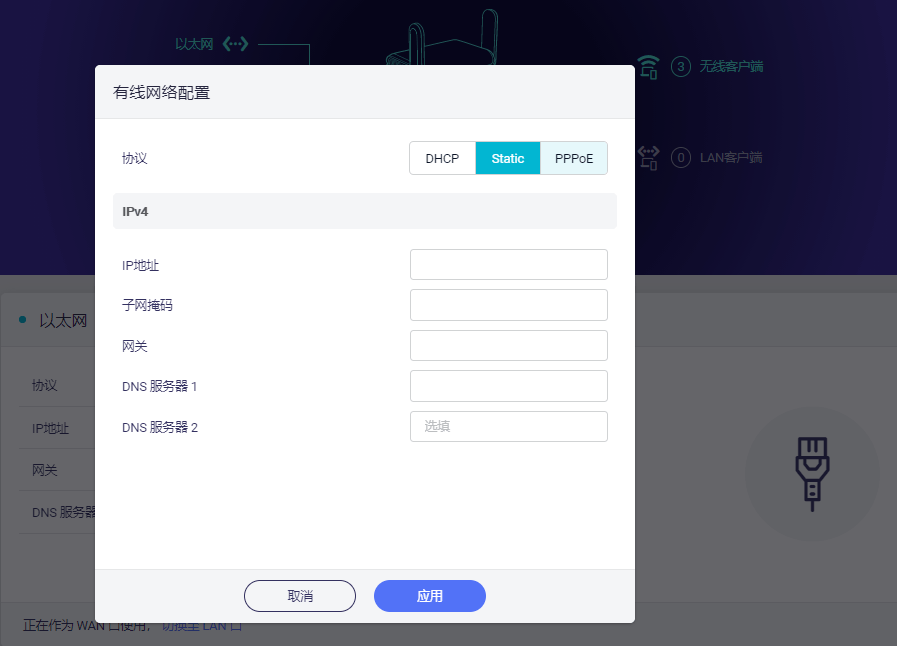
Static静态IP地址协议
如果你的网络运营商为你提供固定IP地址,只需要选择静态IP协议,并手动填写网络配置信息,如IP地址、子网掩码和网关。
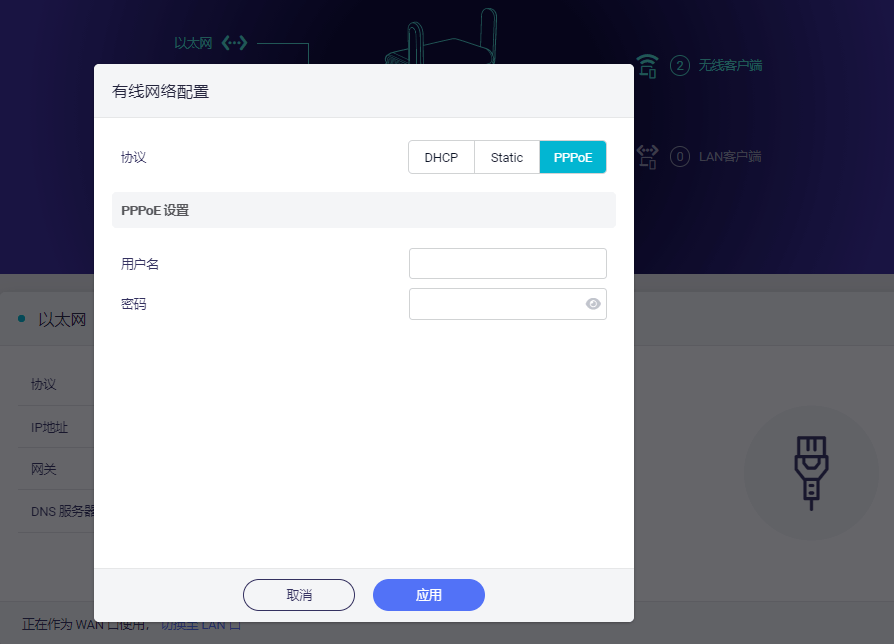
PPPoE拨号上网协议
如果使用宽带拨号上网,选择PPPoE协议,输入宽带账号和密码,点击应用即可。
5. 中继模式设置
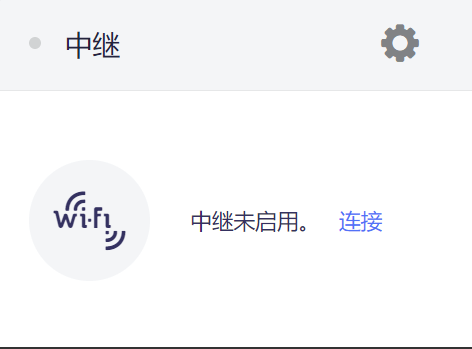
中继模式下,GL.iNet路由器可以连接到现有的无线网络,如酒店或咖啡厅的免费wifi,默认情况下路由器使用WISP模式,创建自己的子网并保护设备免受公共网络的攻击。
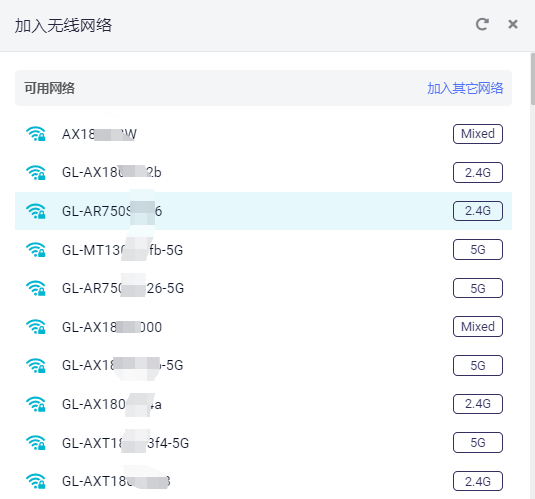
点击“中继”选项,扫描并选择附近的wifi网络,输入密码后即可加入。
6. 无线网络设置
在中继模式下,选择正确的无线频段非常重要,5GHz频段提供更高的速度,而2.4GHz频段则可以提高稳定性,尤其是启用了20MHz带宽选项时,选择合适的频段可以优化网络连接。
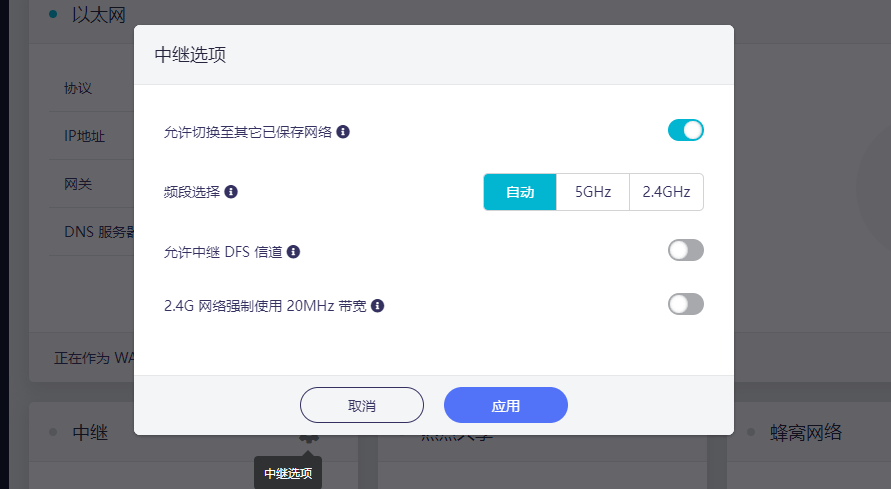
7. 重新连接与故障排查
在中继模式下,若连接出现问题,可以通过以下方式解决。
1、输入错误的SSID或密码时,可以点击“禁用”重新连接。
2、上游路由器更改了SSID或密码时,需更新设置。
3、信号超出范围时,尝试靠近其他wifi信号源。
连接过程中可能会出现wifi掉线或设备无法自动重连的情况,此时可以手动重新连接。
8. 热点共享
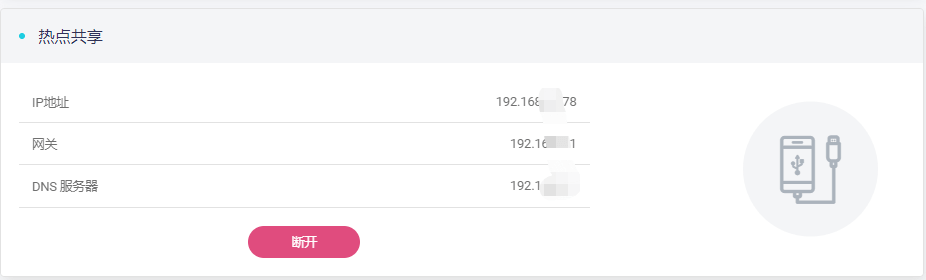
如果没有固定网络连接,你可以通过手机的USB热点功能分享网络,将手机连接到路由器的USB端口并选择“信任”以继续连接。
iPhone用户
将iPhone通过USB连接到路由器,然后在手机“设置”中打开个人热点,并在弹出的提示框中选择“信任”即可。
安卓用户
安卓手机连接时,需选择“仅充电”模式,然后在“更多共享设置”中启用“USB共享网络”。
9. 蜂窝网络设置
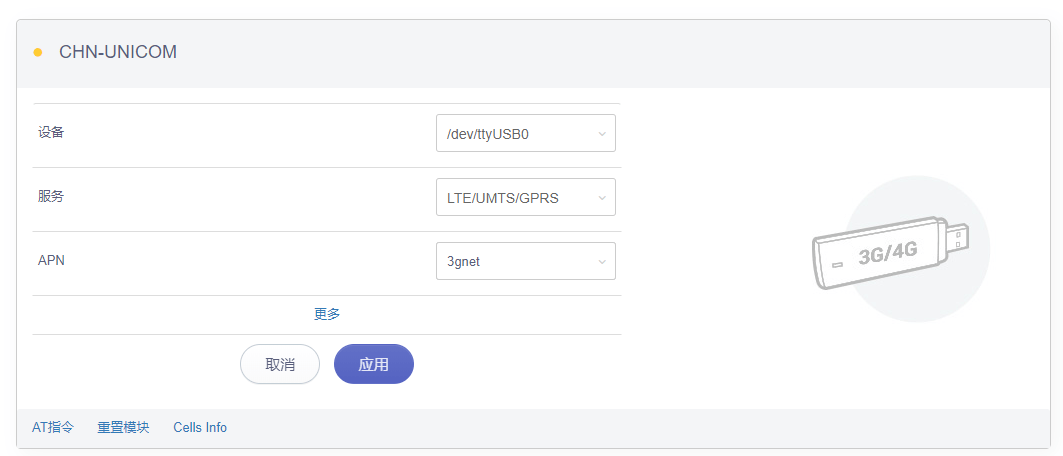
通过将SIM卡插入USB Modem并连接至路由器的USB端口,可以使用蜂窝网络上网,在首次使用时,可能需要先激活SIM卡,插入USB Modem后,访问网络管理界面并设置蜂窝网络。
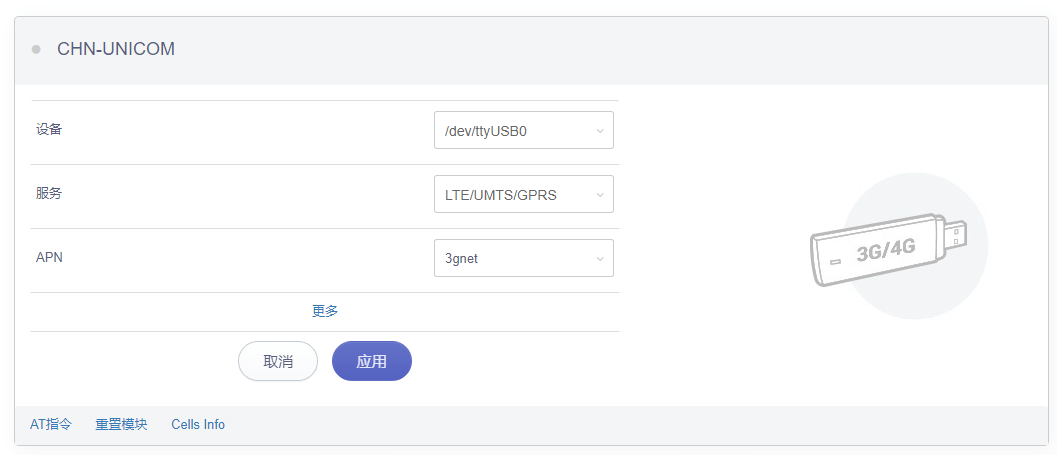
手动设置
在蜂窝网络设置中,你可以选择3G/4G协议,设置APN和其他网络参数,部分运营商要求设置特定的APN,如果不清楚具体设置,请联系运营商。
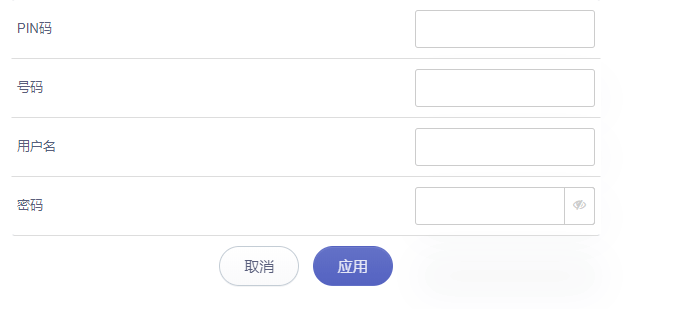
检查网络连接
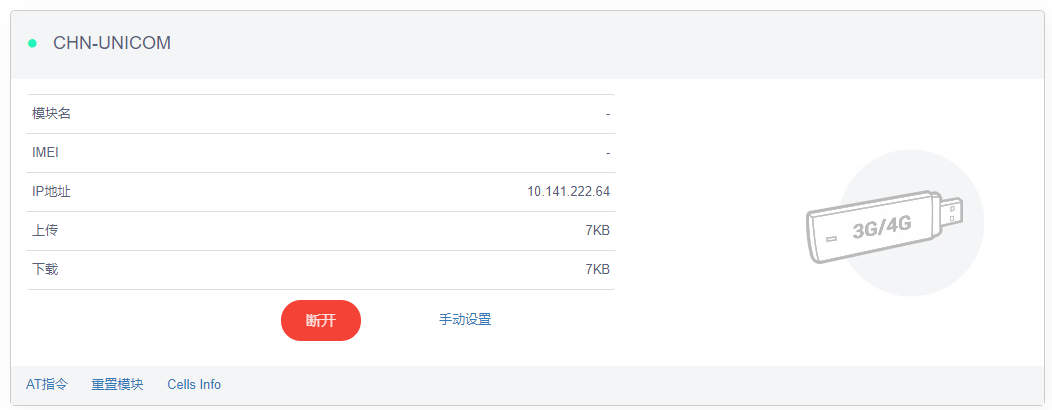
当SIM卡成功连接网络时,你可以在管理界面看到SIM卡的IP地址。