192.168.0.1随身ZTE中兴wifi修改无线密码
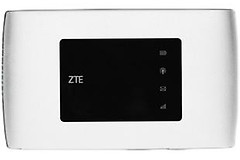
ZTE中兴随身wifi可以帮助我们解决外出办公没有网络的问题。小巧便携,且设置简单。默认管理页面入口地址一般是 192.168.0.1,登录后简单设置就能上网。我们还可以通过192.168.0.1登录ZTE中兴随身wifi管理页面修改无线密码。
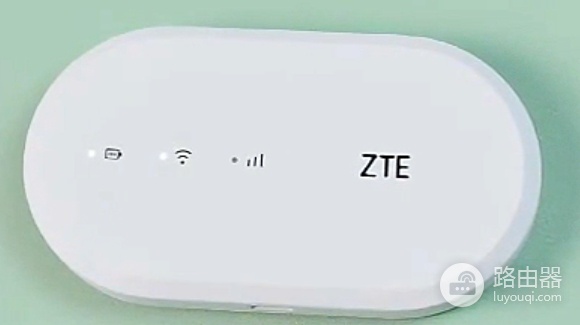
ZTE中兴随身wifi修改无线密码步骤
一、开机
1. 拿出设备,找到电源键,按住3-5秒,看到小灯亮起来就启动成功啦。
2. F50、U10S Pro这类有电池的机型直接长按就行,F31这种没电池的,用充电宝或插电脑USB口也能点亮。
3. 小灯变成绿色或蓝色,说明已经连上4G/5G网络啦,灯不亮的话检查下是不是SIM卡没插好或者电量太低。
二、连上wifi
1. 打开手机、iPad、电脑的wifi列表,找一下“ZTE_xxx”之类的信号,这就是你的随身wifi啦。
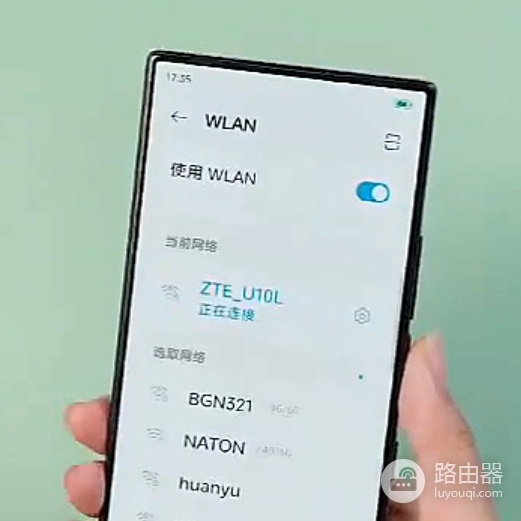
2. 密码通常在设备背后写着,一串8-12位的数字字母组合,输入它,点“连接”。
3. F50/U10S Pro支持双频段,2.4G+5G,信号稳定;F31支持2.4G,日常上网也完全够用。
三、登录后台
1. 连上wifi之后,打开浏览器,地址栏中输入 192.168.0.1 ,然后按一下回车。
2. 页面跳转后,输入用户名和密码,默认都是admin(全小写)。
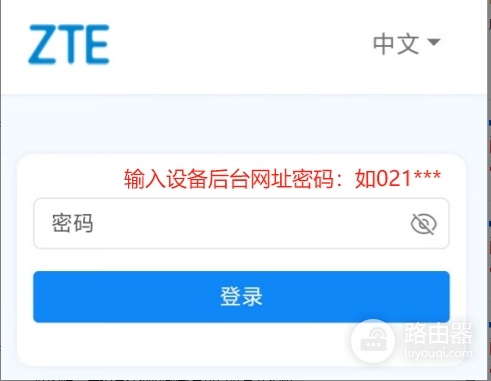
3. 登录成功后,就会进入管理后台页面。可以进行很多设置。如果登录不上,设备翻到背面,看看上面有没有写登录地址或密码。

四、管理wifi
1. 改wifi名和密码
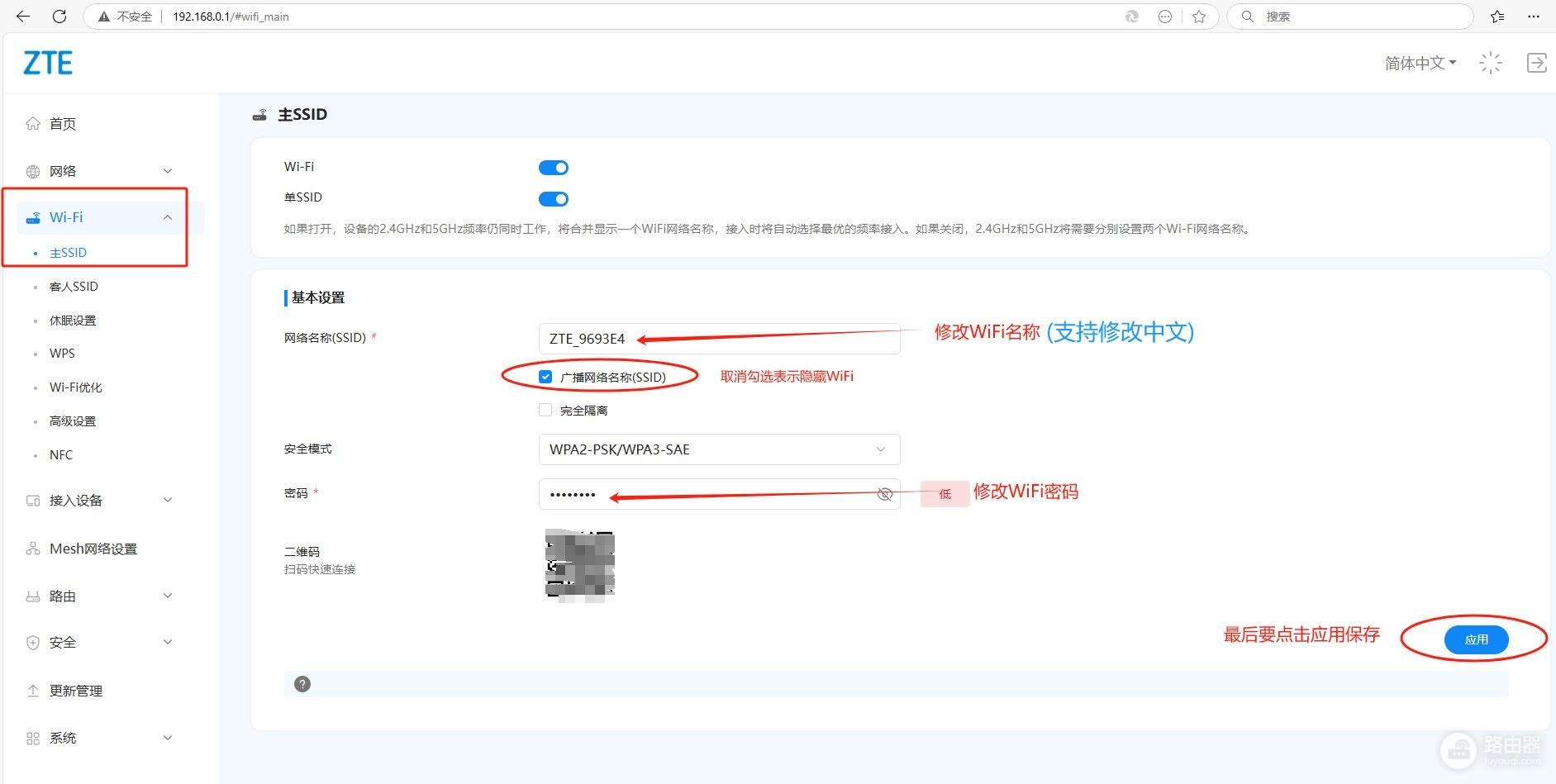
进入“wifi> 主SSID”设置页面,你可以改成自己喜欢的名称(支持中文),比如“我的ZTE随身网”。
2. 隐藏或显示wifi名称
取消“广播网络名称(SSID)”的勾选就能隐藏wifi,这样可以防止别人连接。
3. 安全模式
默认一般是WPA2-PSK/WPA3-SAE,保持这个选项不变保证安全性。
4. 设置新密码
把默认密码改掉,用字母+数字+符号组合更靠谱,比如“ZTExxx”。输入密码时旁边有个小眼睛图标,点一下可以显示明文,防止输错。
5. 二维码连接
页面会自动生成一个二维码,可以通过扫一扫方便快速的连接wifi。
6. 保存设置
全部设置完毕后记得点页面右下角的“应用”按钮,修改的设置才会生效。
五、流量查看
有些型号可以直接在后台页面查到剩余流量和用量,适合有限流量卡用户。可以查看用了多少、还剩多少,然后对流量的使用做出合理的安排。
六、退出后台
1. 设置都改好之后,点“保存”或“应用”,让它马上生效。
2. wifi可能会断一下,重连下新名字的网络就行。
3. 最后记得点下“退出”按钮,防止别人用你的设备乱改设置。