中兴ZXHN E1630路由器192.168.2.1登录与wifi密码修改
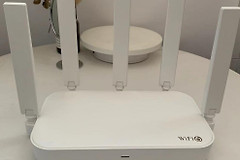
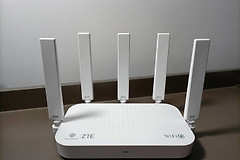
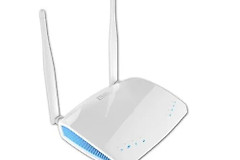
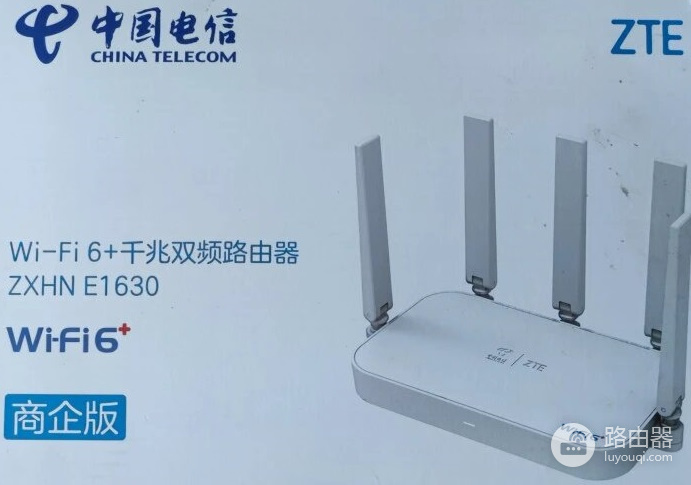
中兴 ZXHN E1630 路由器是一款 wifi 6+千兆双频路由器,是中兴为中国电信定制的一款性能强劲的路由器。中国电信可能会为自己的用户安装宽带时赠送这款路由器。家里使用中兴ZXHN E1630路由器的用户可以使用192.168.2.1登录管理页面进行wifi密码修改。
修改路由器wifi密码前的准备工作
1. 连接wifi或网线
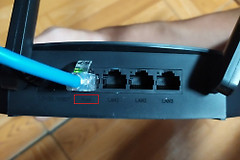
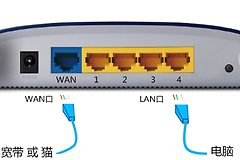
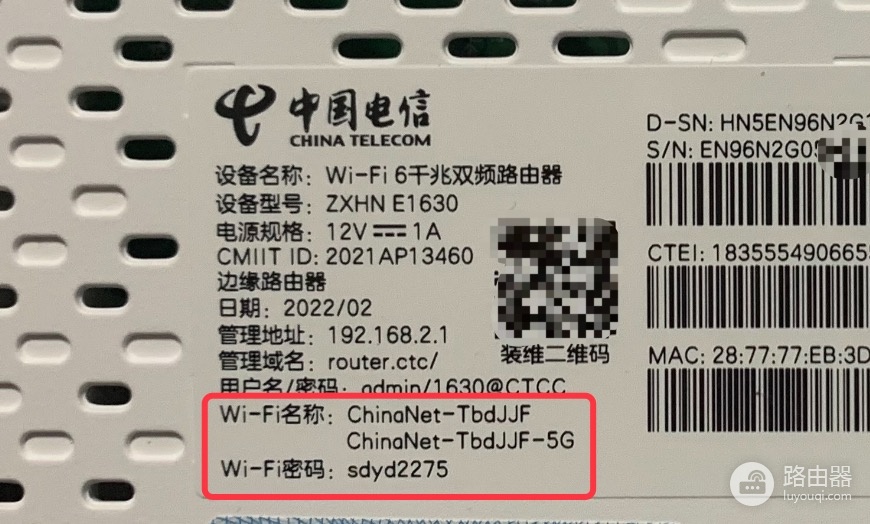
-- 用手机、电脑或平板连上中兴E1630的wifi信号,或者用网线把电脑直接连到路由器的LAN口,检查连接稳定,如果忘了wifi密码,翻看路由器底部标签,上面有默认wifi信息。
2. 检查网络状态
-- 连接成功后,手机或电脑会显示“已连接”状态。如果连不上,确认wifi信号是否正确,或者重启路由器试试。
3. 准备浏览器
-- 用任意浏览器(Chrome、IE、360都行),方便打开管理页面。
登录中兴ZXHN E1630路由器后台
1. 打开浏览器
-- 在手机或电脑上启动浏览器,在地址栏输入中兴E1630的管理地址:192.168.2.1, 按键盘“回车”键,或者手机上点“前往”,页面会跳转到路由器登录界面。
2. 输入用户名和密码
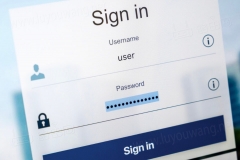
-- 登录页面会提示输入用户名和密码,默认信息在路由器底部标签上。
3. 用户名:admin,密码:1630@CTCC
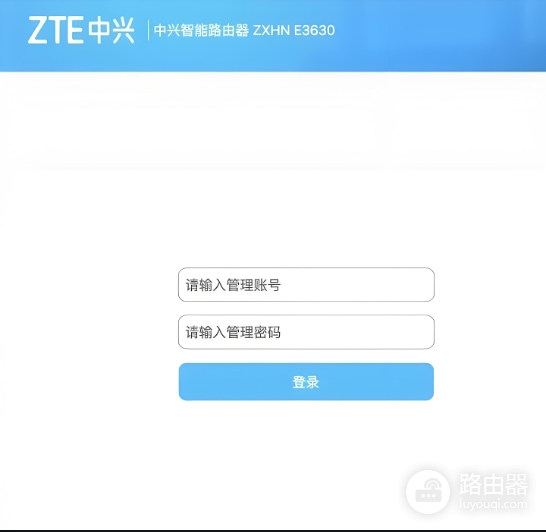
4. 输入后点“登录”。如果之前改过密码,用你设置的新密码登录。
无法登录问题排查
1. 如果页面打不开,检查是否连上路由器wifi,或者确认输入的是192.168.2.1(别加“www”)。
2. 密码不对,可能是被改过。试试长按路由器复位按钮5-10秒,恢复出厂设置(注意:复位会清空所有设置,需重新配置)。
3. 如果还不行,清理一下浏览器缓存,或者换个浏览器,部分老浏览器可能不兼容。
修改wifi密码与名称
1. 进入wifi设置页面
-- 登录后台后,找到“我的wifi”选项(通常在首页或“无线设置”菜单),点击进入。页面会显示当前wifi的名称(SSID)和加密设置。
2. 修改wifi名称和密码
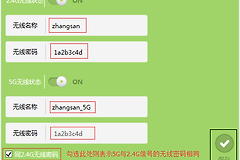
-- 改wifi名称:输入一个好记的名字(比如“Homewifi202x”),避免用中文(部分设备可能不兼容)。
-- 改wifi密码:输入新密码,建议8-16位,字母+数字+符号组合(像“wifi202x!”),更安全。中兴E1630支持wifi6,推荐用WPA3加密(更安全),但如果家有老设备,选WPA2/WPA3混合模式。
3. 改好名称和密码后,点击“下一步”或“保存”按钮,路由器会自动应用设置。
4. 路由器可能重启(20-30秒),完成后用新密码重新连接wifi。其他设备也得更新密码。
5. 双频路由器(2.4GHz和5GHz)可以分别设置名称,比如“Homewifi_2.4G”和“Homewifi_5G”,方便区分。5GHz速度快但穿墙弱,2.4GHz覆盖广但稍慢,按需选择。
友情提示
路由器运行时间长了可能卡顿,记得每周重启一次路由器,能清路由器缓存、优化路由器连接、改善卡顿问题。