联想路由器如何无线桥接?联想路由器WDS中继怎么设置
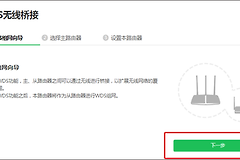
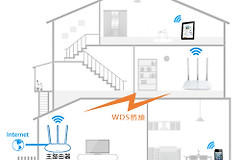
联想路由器做无线桥接时,让一台继续作为能上网的中心路由器,另一台改为无线中继器即可。两台设备应使用对应的无线频道、模式、加密方式和密码,并把对方的LAN口MAC地址填入中继设置。配置完成后,副路由器通过无线接收主路由器信号,为信号较弱的位置继续提供覆盖。
联想路由器无线桥接的中心端设置
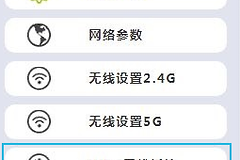
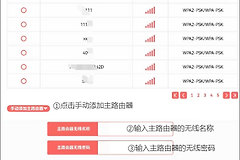
打开已能正常上网的中心路由器【无线设置】。开启SSID广播,记录无线名称、频道、加密方式和密码。WDS模式下不要把频道保持为自动选择,副路由器需要使用同一个频道才能稳定建立连接。
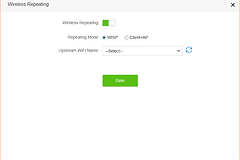
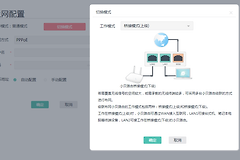
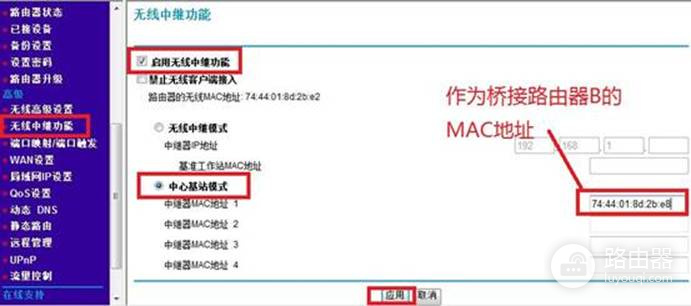
在中心路由器的【无线中继功能】中启用中继,并选择中心基站模式。界面要求填写中继器MAC地址时,填副路由器的LAN口MAC地址。不要填写电脑或WAN口的地址。保存后,中心端的基础配置即完成。
副路由器同步无线参数并开启中继
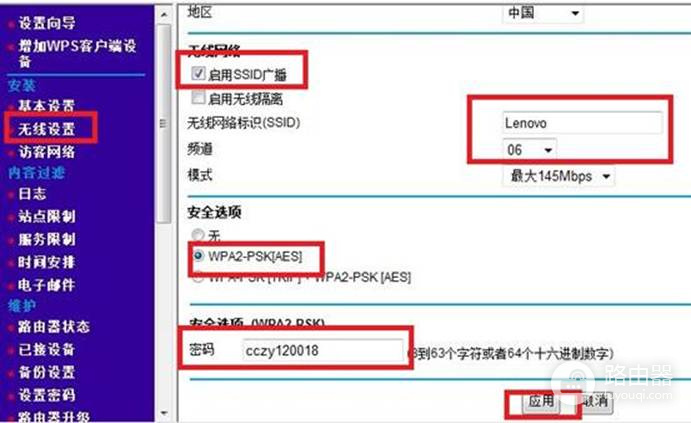
单独连接副路由器的LAN口或管理wifi,避免两台设备同时使用默认地址而无法登录后台。在【无线设置】中,将频道、模式、加密方式和密码改成与中心端一致。SSID可以不同,方便识别。同名SSID能让设备在两个覆盖范围之间更容易漫游。
1、启用无线中继模式
打开副路由器的【无线中继功能】,勾选启用后选择无线中继器模式。中继器IP填副路由器自己的管理地址,基准工作站MAC地址填中心路由器的LAN口MAC地址。地址要与主路由器处于同一网段,且不能重复。
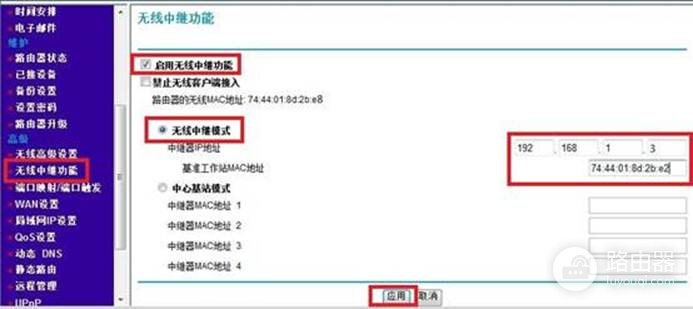
2、应用设置并确认网络角色
点击【应用】后等待设备重连或重启,不要马上断电。部分后台项目会变成灰色不可修改,这是中继模式接管网络角色后的正常表现。副路由器的DHCP服务会自动禁用,终端地址由中心路由器统一分配。
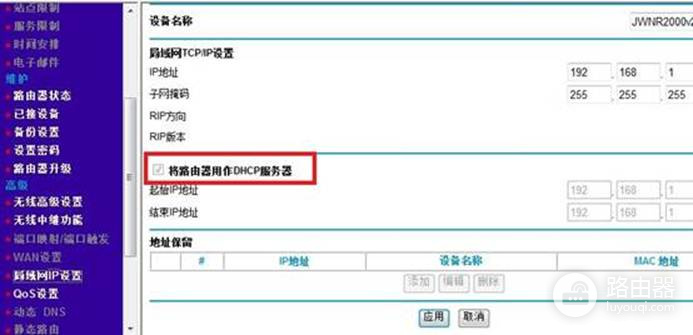
用连通性和状态判断桥接结果
将手机或电脑连接到副路由器的无线网络,测试能否打开网页,再进入后台确认无线中继已经建立。能连上wifi却没有网络,重点核对两端频道、加密方式和密码是否完全对应,也要检查填写的是否为对方LAN口MAC地址。控制面板显示的地址与设备真实MAC地址不一致,可能导致无法获取地址和无法上网。
- 扫描不到中心路由器:缩短两台设备的距离,确认主路由器开启了SSID广播,再重新扫描。
- 桥接后后台打不开:使用副路由器设置的管理IP登录,避免继续访问默认地址。
- 网络时断时续:检查两端频道是否一致,并把副路由器移到仍能稳定收到主路由器信号的位置。
无线桥接可以扩展覆盖,但中继设备需要先接收再转发数据。副路由器放在主路由器信号已很弱的位置,只会继续放大弱信号。安装后应在实际使用区域测试网页、视频和设备切换,再微调摆放位置。